
CameraSDK 接入指南
SDK 接入
简介
主要特性
- 📷 高清拍照:拍照分辨率支持 1440×1920
- 🎨 丰富水印:支持多种水印模板(自定义、时间地点、打卡、工程、巡逻、物业等)
- 🔄 横竖屏支持:自动检测设备方向,支持横竖屏拍摄
- 🛡️ 防伪码生成:自动生成带防伪码的图片,支持平台验真
- 📍 位置信息:集成地址、经纬度、海拔等信息
- 🌤️ 天气信息:显示实时天气数据
- 📃 内容编辑:支持自由添加编辑水印条目
核心优势
时间防篡改+照片验真技术 双重校验保证照片真实性:
- 🕙 真实时间:中科院国家授时中心授时,自动检测照片时间,发现篡改立即修正
- 📍 真实地点: 通过Wi-Fi定位/基站定位等多种方式辅助定位保证定位准确
照片验真中心:
对 照片分辨率 / 防伪码 / 异常情况 / 时间 / 经纬地点 进行5道程序校验,结果真实可信
丰富的水印模版:
6个水印模版,用量角度覆盖率92%。包含:时间地点天气、工程水印、考勤打卡水印、自定义水印、执勤水印、物业水印
领先行业的拍摄体验:
支持广角与智能极速拍照,内置高效水印合成,实现更快成片。
SDK效果展示
图片为微信小程序插件截图
| 拍照界面 | 水印选择 | 水印编辑 | 选择品牌图 |
|---|---|---|---|
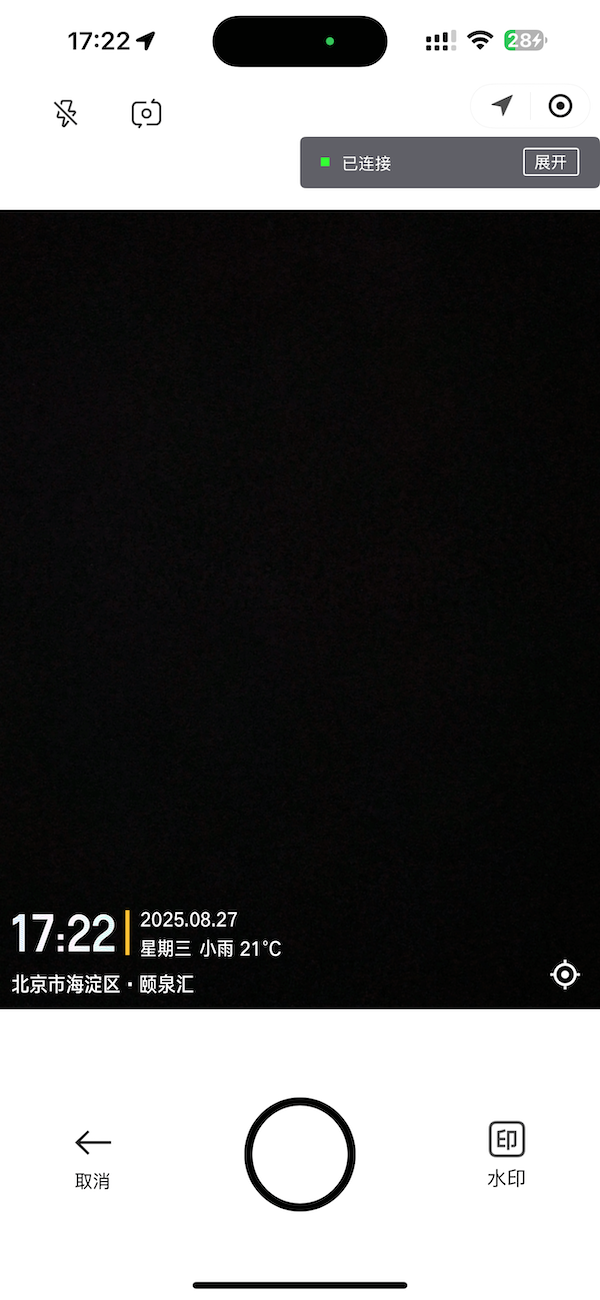 | 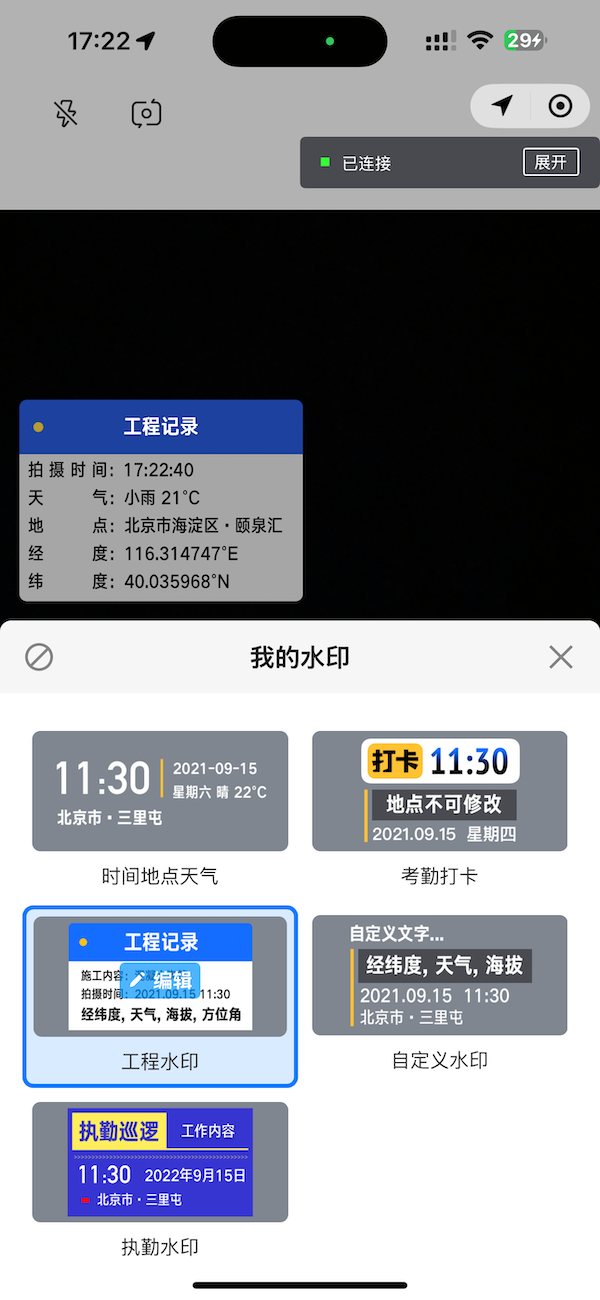 | 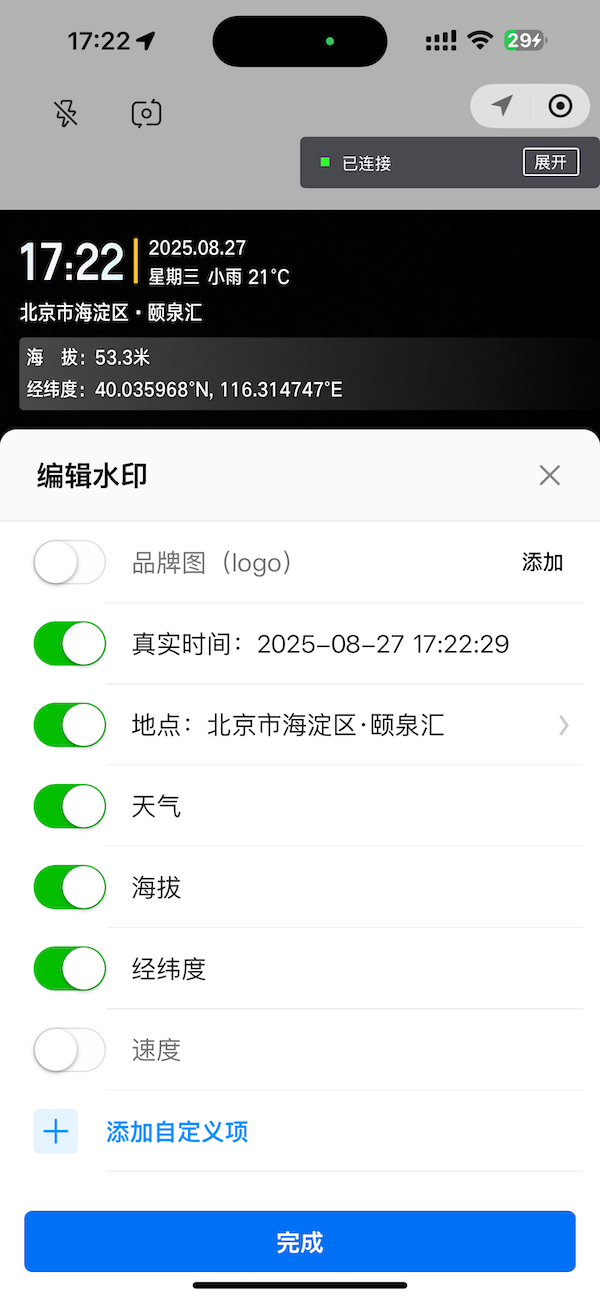 | 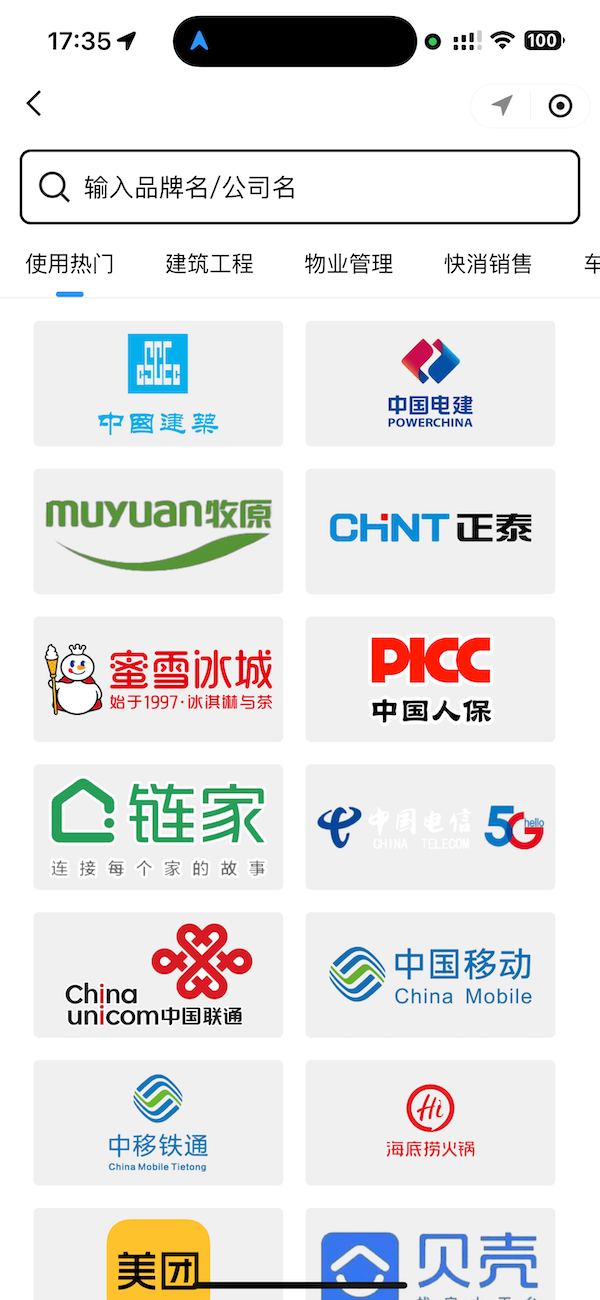 |
| 拍摄效果1 | 拍摄效果2 |
|---|---|
 |  |
H5 版本
前提:必须在 https 环境中使用,否则无法打开相机、无法获取定位!在 html 中引用 js 文件
<script src="https://static.xhey.top/sdk/prod/xhey-camera-sdk.v1.0.2.min.js"></script>向商务获取 appid 和 secretkey,签名生成方法参考当前文档鉴权部分;
初始化
初始化相机实例,如果 eslint 报错,添加 // eslint-disable-next-line no-undef
// eslint-disable-next-line no-undef
let camera = new XHeyCamera({
  // 【可选】是否需要关闭拍照确认页
  disablePhotoConfirm: false,

  // 【可选】开启自定义水印编辑,用户可以自己选择水印和编辑水印条目
  // 开启后,下面的watermarkId、title、logoUrl、customInputItems设置不生效
  enableCustomWatermark: false,

  // 【可选】手机型号,比如SM-S918U1
  // 如果可以获取到,最好传入,可以解决一些手机兼容性问题
  deviceModel: "your device model",

  // 【可选】手机品牌比如samsung
  // 如果可以获取到,最好传入,可以解决一些手机兼容性问题
  deviceBrand: "your device brand",

  // 【必须】应用 ID (替换为你的应用 ID)
  appid: "your appid",

  // 【必须】时间戳(单位:秒)
  timestamp: 1736928042,

  // 【必须】随机字符串
  noncestr: "65cdfefecaf3a0c4",

  // 【必须】签名(生成的签名),最好在服务端做,防止密钥泄漏
  signature: "your generated signature",

  // 【可选】水印 ID
  watermarkId: watermarkId,

  // 【可选】自定义水印标题
  title: "自定义会议标题",

  // 【可选】自定义水印中的 Logo 图片 URL
  logoUrl: "",

  // 【可选】自定义水印中的项内容
  customInputItems: {
    "会议名称": "这是自定义的会议名称",
    "会议类型": "这是自定义的会议类型",
  },

  // 【可选】最大拍摄照片张数
  maxImageCount: 1,

  // 【可选】输出log回调
  enableLogMessage: true,

  // 【可选】关闭右下角官方水印
  disableOffcialWatermark: false,

  // 【可选】禁止水印拖动
  disableWatermarkDragging: false,
});
设置回调
// maxImageCount为1时回调,拍照成功回调
camera.onSuccess((imageBase64Data, userCommentObject) => {
  // imageBase64Data 是图片的 Base64 数据
  // userCommentObject 有水印信息
  this.imageUrl = imageBase64Data;
  console.log("拍照成功");
});

// 取消操作回调
camera.onCancel(() => {
  console.log("取消操作");
});

// 错误回调
camera.onError((error) => {
  console.error("发生错误:", error);
});

// maxImageCount大于1时回调
camera.onCaptureStillImages((imageBase64DataArray) => {
  console.log("拍照成功:", imageBase64DataArray);
  this.splitLogos = imageBase64DataArray.map((imageBase64Data) => [
    { url: imageBase64Data },
  ]);
});

// logInfo回调
camera.onLogInfo((message) => {
  console.log(message);
});

// logError回调
camera.onLogError((message) => {
  console.error(message);
});

// logWarn回调
camera.onLogWarn((message) => {
  console.warn(message);
});
开始拍照
camera.takePhoto();
主动关闭拍照页
一般情况下不需要手动调用下面的方法
// 关闭拍照页
camera.cancel()

// 彻底释放相机页面资源,在某些环境下,再次打开相机拍照页可能会需要再次授权相机权限;
camera.dispose()
Flutter 版本
请向商务获取最新版本 SDK、appid、secretkey;
添加依赖:
dependencies:
  flutter:
    sdk: flutter
  plugin_platform_interface: ^2.0.2

  xheycamerasdk:
    # SDK 路径
    path: ../xheycamerasdk
在 AndroidManifest.xml 里声明权限:
<uses-permission android:name="android.permission.INTERNET" />
<uses-permission android:name="android.permission.CAMERA" />
<uses-permission android:name="android.permission.ACCESS_FINE_LOCATION" />
<uses-permission android:name="android.permission.ACCESS_COARSE_LOCATION" />
<uses-feature android:name="android.hardware.camera" android:required="true" />
iOS info.plist 里声明权限:
<key>NSLocationAlwaysAndWhenInUseUsageDescription</key>
<string>我们需要精确的位置信息来提供准确的服务</string>
<key>NSLocationAccuracy</key>
<string>我们需要精确的位置信息来提供准确的服务</string>
<key>NSLocationWhenInUseUsageDescription</key>
<string>我们需要在后台获取您的位置来提供服务</string>
<key>NSCameraUsageDescription</key>
<string>我们需要使用您的相机来拍摄照片</string>
iOS Podfile 配置(按 SDK example):
target 'Runner' do
  # use_frameworks!

  flutter_install_all_ios_pods File.dirname(File.realpath(__FILE__))
  target 'RunnerTests' do
    inherit! :search_paths
  end
end

post_install do |installer|
  installer.pods_project.targets.each do |target|
    flutter_additional_ios_build_settings(target)

    target.build_configurations.each do |config|
      config.build_settings['GCC_PREPROCESSOR_DEFINITIONS'] ||= [
        '$(inherited)',
      ]
      config.build_settings['ENABLE_BITCODE'] = 'NO'
      config.build_settings['SWIFT_VERSION'] = '4.2'
    end
  end
end
拍照,创建 XheyCameraSdk 实例并跳转到拍照页面(参考 example/lib/main.dart):
void takePhoto(BuildContext context) {
  _xheyCameraSdk = XheyCameraSdk(
    appid: "your app id",
    secretKey: "your secret key",
    // 【可选】不传的话,用户可以自己选水印,传入的话就用配置的团队水印
    groupWatermarkId: "",
    delegate: MyXheyCameraSdkDelegate(state: this),
  );
  _xheyCameraSdk?.takePhoto();
}
设置结果回调:
class MyXheyCameraSdkDelegate implements XheyCameraSdkDelegate {
  final _MyAppState state;

  MyXheyCameraSdkDelegate({required this.state});

  @override
  void onCancel() {
    print("[MyApp]onCancel");
  }

  @override
  void onSuccess(List<Image> images) {
    if (images.isEmpty) {
      print("[MyApp]onSuccess: No images");
      return;
    }

    state.setState(() {
      state._image = images.first;
    });
  }

  @override
  void onError(Error error) {
    print("[MyApp]error: $error");
  }
}
设置 log 回调:
class MyLoggerDelegate implements LoggerDelegate {
  static String _getCurrentTime() {
    var now = DateTime.now();
    var formatter = DateFormat('yyyy-MM-dd HH:mm:ss.SSS');
    return formatter.format(now);
  }

  @override
  void logInfo(String message) {
    var currentTime = _getCurrentTime();
    print("[$currentTime][INFO]$message");
  }

  @override
  void logError(String message) {
    var currentTime = _getCurrentTime();
    print("[$currentTime][ERROR]$message");
  }

  @override
  void logWarn(String message) {
    var currentTime = _getCurrentTime();
    print("[$currentTime][WARN]$message");
  }
}

Logger.setDelegate(MyLoggerDelegate());
iOS 版本
请向商务获取最新版本 SDK、appid、secretkey;
以下示例基于 XheyCameraSDK-v1.2.12.6c73e6eb.iOS.zip。
将 XheyCameraSDK.xcframework 和 XheyCameraSDKResource.bundle 拖入工程(勾选 Copy items if needed)。
iOS info.plist 里声明权限:
<key>NSLocationAlwaysAndWhenInUseUsageDescription</key>
<string>我们需要精确的位置信息来提供准确的服务</string>
<key>NSLocationAccuracy</key>
<string>我们需要精确的位置信息来提供准确的服务</string>
<key>NSLocationWhenInUseUsageDescription</key>
<string>我们需要在后台获取您的位置来提供服务</string>
<key>NSCameraUsageDescription</key>
<string>我们需要使用您的相机来拍摄照片</string>
打开拍照页进行拍照:
- (IBAction)takePhotoButtonClicked:(UIButton *)sender {
    XHCameraViewConfig *config = [[XHCameraViewConfig alloc] init];
    config.appid = @"your app id";
    config.secretKey = @"your secret key";
    // 如果 needPhotoConfirm = YES,拍完会回调 willDismiss,业务处理完成后需手动调用 dimiss
    config.needPhotoConfirm = NO;
    config.maxImageCount = 9;
    // 资源 bundle 路径
    config.bundlePath = [[NSBundle mainBundle] pathForResource:@"XheyCameraSDKResource" ofType:@"bundle"];
    // 可选:指定团队水印
    // config.groupWatermarkId = @"your group watermark id";

    self.cameraViewController = [[XHCameraViewController alloc] initWithConfig:config
                                                                       delegate:self];
    self.cameraViewController.modalPresentationStyle = UIModalPresentationFullScreen;
    [self presentViewController:self.cameraViewController animated:YES completion:nil];
}设置拍照结果回调(didCaptureStillImages 返回 NSArray<NSData *> *,内容是 JPEG 二进制):
- (void)cameraViewController:(XHCameraViewController *)cameraViewController
       didCaptureStillImages:(NSArray<NSData *> *)images {
    NSLog(@"%s %d", __FUNCTION__, __LINE__);
    for (NSInteger i = 0; i < self.imageViews.count; ++i) {
        if (i >= images.count) {
            self.imageViews[i].image = nil;
            continue;
        }
        self.imageViews[i].image = [UIImage imageWithData:images[i]];
    }
}

- (void)cameraViewControllerDidCancel:(XHCameraViewController *)cameraViewController {
    NSLog(@"%s %d", __FUNCTION__, __LINE__);
    self.cameraViewController = nil;
}

- (void)cameraViewController:(XHCameraViewController *)cameraViewController
            didFailWithError:(NSError *)error {
    NSLog(@"%s %d error: %@", __FUNCTION__, __LINE__, error);
    self.cameraViewController = nil;
}

- (void)cameraViewControllerWillDismiss:(XHCameraViewController *)cameraViewController {
    NSLog(@"%s %d", __FUNCTION__, __LINE__);
    [self.cameraViewController dimiss];
}
设置 log 回调:
@interface MyCameraLogger : NSObject <XHCameraLoggerProtocol>
@end

@implementation MyCameraLogger

- (NSString *)currentTimestamp {
    NSDateFormatter *formatter = [[NSDateFormatter alloc] init];
    [formatter setDateFormat:@"yyyy-MM-dd HH:mm:ss.SSS"];
    return [formatter stringFromDate:[NSDate date]];
}

- (NSString *)currentThreadID {
    uint64_t tid;
    pthread_threadid_np(NULL, &tid);
    return [NSString stringWithFormat:@"%llu", tid];
}

- (void)logInfo:(NSString *)info {
    NSLog(@"[%@][%@][INFO] %@", [self currentTimestamp], [self currentThreadID], info);
}

- (void)logError:(NSString *)error {
    NSLog(@"[%@][%@][ERROR] %@", [self currentTimestamp], [self currentThreadID], error);
}

- (void)logWarn:(NSString *)warn {
    NSLog(@"[%@][%@][WARN] %@", [self currentTimestamp], [self currentThreadID], warn);
}

@end

[XHCameraLogger registerLogger:[MyCameraLogger new]];
Android 版本
请向商务获取最新版本 SDK、appid、secretkey;
以下示例基于 XheyCameraSDK-v1.2.12.6c73e6eb.Android.zip。
将 xheycamerasdk-release.aar 放到 app/libs,将 XheyCameraSDKAssets 目录拷贝到 app/src/main/assets/。
Gradle 依赖示例:
android {
    // ...
}

repositories {
    flatDir {
        dirs 'libs'
    }
}

dependencies {
    implementation(name: 'xheycamerasdk-release', ext: 'aar')

    def camerax_version = "1.3.4"
    implementation "androidx.camera:camera-core:${camerax_version}"
    implementation "androidx.camera:camera-camera2:${camerax_version}"
    implementation "androidx.camera:camera-lifecycle:${camerax_version}"
    implementation "androidx.camera:camera-view:${camerax_version}"
}
AndroidManifest.xml 申请权限:
<uses-permission android:name="android.permission.INTERNET" />
<uses-permission android:name="android.permission.CAMERA" />
<uses-permission android:name="android.permission.ACCESS_FINE_LOCATION" />
<uses-permission android:name="android.permission.ACCESS_COARSE_LOCATION" />
<uses-feature android:name="android.hardware.camera" android:required="true" />
拍照:
private void takePhoto() {
    Intent intent = new Intent(this, CameraActivity.class);
    intent.putExtra(CameraViewConfig.kAppid, "your app id");
    intent.putExtra(CameraViewConfig.kSecretKey, "your secret key");
    intent.putExtra(CameraViewConfig.kMaxImageCount, 9);
    intent.putExtra(CameraViewConfig.kNeedPhotoConfirm, true);
    // 资源路径(对应 app/src/main/assets/XheyCameraSDKAssets)
    String resourceDir = "file:///android_asset/XheyCameraSDKAssets";
    intent.putExtra(CameraViewConfig.kResourceDir, resourceDir);
    // 可选:指定团队水印
    // intent.putExtra(CameraViewConfig.kGroupWatermarkId, "your group watermark id");

    EventBus.registerEvent(EventBus.EventName.kCameraActivityWillDismiss, eventBusDelegate);
    someActivityResultLauncher.launch(intent);
}
如果 kNeedPhotoConfirm 为 true,需要注册 kCameraActivityWillDismiss 事件并在完成业务逻辑后手动关闭拍照页:
private final EventBus.EventBusDelegate eventBusDelegate = new EventBus.EventBusDelegate() {
    @Override
    public void onEvent(String event, Object data) {
        Log.d("MainActivity", "onEvent: " + event);
        EventBus.unregisterEvent(EventBus.EventName.kCameraActivityWillDismiss, eventBusDelegate);
        EventBus.EventData.CameraActivityWillDismiss eventData =
                (EventBus.EventData.CameraActivityWillDismiss) data;
        CameraActivity cameraActivity = eventData.cameraActivity;
        CameraActivity.Result result = eventData.result;
        // 业务处理完后手动关闭
        cameraActivity.dismiss();
    }
};获取拍照结果(CameraActivity.Result.images 类型为 List<byte[]>):
ActivityResultLauncher<Intent> someActivityResultLauncher = registerForActivityResult(
        new ActivityResultContracts.StartActivityForResult(),
        result -> {
            Log.d("MainActivity", "onActivityResult: " + result.getResultCode());
            if (result.getResultCode() == Activity.RESULT_OK) {
                CameraActivity.Result myResult = CameraActivity.getResult();
                if (myResult.error != null) {
                    Log.e("MainActivity", "capture failed", myResult.error);
                    return;
                }
                for (byte[] imageData : myResult.images) {
                    Bitmap bitmap = BitmapFactory.decodeByteArray(imageData, 0, imageData.length);
                    // TODO: 使用 bitmap(展示、上传、保存)
                }
                return;
            }
            if (result.getResultCode() == Activity.RESULT_CANCELED) {
                Log.d("MainActivity", "RESULT_CANCELED");
            }
        });
设置 log 回调:
Logger.setDelegate(new Logger.LoggerDelegate() {
    @Override
    public void logInfo(String tag, String message) {
        Log.i(tag, message);
    }

    @Override
    public void logError(String tag, String message) {
        Log.e(tag, message);
    }

    @Override
    public void logWarn(String tag, String message) {
        Log.w(tag, message);
    }
});
Uni-app 版本
请向商务获取最新版本 SDK、appid、secretkey;
以下示例基于 XCCameraModule 2.zip(插件版本 1.0.0)。
安装原生插件
- 解压
XCCameraModule 2.zip,将XCCameraModule目录放到项目nativeplugins/目录下。 - 在 HBuilderX 中重新生成自定义基座(或云打包),确保原生插件被编入安装包。
权限配置
manifest.json 中确保包含相机和定位权限。
iOS plist 示例:
{
  "NSCameraUsageDescription": "用于拍照",
  "NSLocationWhenInUseUsageDescription": "用于获取拍照地点",
  "NSLocationAlwaysAndWhenInUseUsageDescription": "用于获取拍照地点"
}
Android 权限示例:
<uses-permission android:name="android.permission.INTERNET" />
<uses-permission android:name="android.permission.CAMERA" />
<uses-permission android:name="android.permission.ACCESS_FINE_LOCATION" />
<uses-permission android:name="android.permission.ACCESS_COARSE_LOCATION" />
调用方式
const xcCameraModule = uni.requireNativePlugin("XCCameraModule");

xcCameraModule.takePhotoWithAppId(
  "your app id",
  "your secret key",
  9, // maxImageCount
  "", // groupWatermarkId,可选
  true, // needPhotoConfirm,建议传 true
  (res) => {
    // imageDatas 是 JSON 字符串;解析后每项为 base64 图片(通常带 data:image/jpg;base64, 前缀)
    console.log("capture success:", JSON.parse(res?.imageDatas || "[]"));

    // 失败场景可关注:
    // res.error / res.errorCode
  },
);
微信小程序版本
请向商务获取插件信息:appid、secretkey、最新插件版本号等;签名生成方法参考当前文档鉴权部分
安装插件
在 app.json 中声明插件:
{
  "plugins": {
    "XCameraWXMiniPlugin": {
      "version": "1.0.60",
      "provider": "wx2978946aed99cf6f"
    }
  }
}
权限配置
在 app.json 中配置必要权限:
{
  "permission": {
    "scope.camera": {
      "desc": "用于拍照功能"
    },
    "scope.userLocation": {
      "desc": "用于获取位置信息"
    }
  }
}
基础库要求
- 微信小程序基础库 2.19.4+
- 支持插件开发模式
Page基本调用
// 打开相机页面
wx.navigateTo({
  url: "plugin://XCameraWXMiniPlugin/camera-page",
  events: {
    onPluginResult: (data) => {
      console.log("拍照结果:", data.result);
      console.log("照片信息:", data.userCommentObject);
    },
  },
});
完整示例
Page({
  data: {
    photoResult: "",
  },

  // 打开相机
  openCamera() {
    wx.navigateTo({
      url: "plugin://XCameraWXMiniPlugin/camera-page",
      events: {
        onPluginResult: this.handlePhotoResult.bind(this),
      },
    });
  },

  // 处理拍照结果
  handlePhotoResult(data) {
    if (data.result) {
      this.setData({
        photoResult: data.result,
        userComment: data.userCommentObject,
      });
      wx.showToast({
        title: "拍照成功!",
        icon: "success",
      });
    } else {
      wx.showToast({
        title: "拍照取消",
        icon: "none",
      });
    }
  },
});
带参数调用
const params = {
  appid: "",
  noncestr: "",
  timestamp: 1752804199,
  signature: encodeURIComponent(""), //signature可能存在特殊符号,需要提前处理encodeURIComponent
  groupWatermarkId: "", // 使用平台配置的水印
  disableOffcialWatermark: true, // 禁用官方水印
  disableWatermarkDragging: true, // 禁用水印拖拽
  maxImageCount: 3, // 最多拍摄3张
  customInputItems: encodeURIComponent(
    JSON.stringify([
      { title: "会议名称", content: "自定义会议名称" },
      { title: "会议类型", content: "自定义会议类型" },
      { title: "负责员工", content: "ABC" },
    ]),
  ),
};

const query = Object.entries(params)
  .map(([key, value]) => `${key}=${value}`)
  .join("&");

wx.navigateTo({
  url: `plugin://XCameraWXMiniPlugin/camera-page?${query}`,
  events: {
    onPluginResult: this.handlePhotoResult.bind(this),
  },
});
Component基本调用
带参数调用
    <camera-component
      appid="{{appid}}"
      noncestr="{{noncestr}}"
      timestamp="{{timestamp}}"
      signature="{{signature}}"
      takingPhoto="{{takingPhoto}}"
      disable-photo-confirm="{{false}}"
      enable-custom-watermark="{{false}}"
      watermark-title="会议记录"
      logo-url=""
      flashMode="on"
      cameraPosition="front"
      watermark-scale="1.0"
      disable-offcial-watermark="{{false}}"
      disable-watermark-dragging="{{false}}"
      custom-input-items="{{customInputItems}}"
      group-watermark-id="{{groupWatermarkId}}"
      bind:result="onXcameraResult"
    />
新增交互控制属性:
| 属性名 | 类型 | 默认值 | 取值/格式 | 行为说明 |
|---|---|---|---|---|
| takingPhoto | Boolean | false | true/false | 设为 true 将触发一次拍照流程;组件内部完成后会自动复位为 false(由宿主决定是否复位,建议置回 false 以便下次触发) |
| cameraPosition | String | 'back' | 'back' 或 'front' | 控制前后置摄像头;动态变更立即生效 |
| flashMode | String | 'off' | 'off'/'on'/'auto' | 控制闪光灯模式;动态变更立即生效 |
其他参数说明
🔐 认证参数(必填)
| 参数名 | 类型 | 默认值 | 说明 |
|---|---|---|---|
appid | String | - | 应用ID |
noncestr | String | - | 随机字符串 |
timestamp | Number | - | 时间戳 |
signature | String | - | 签名 |
🎨 水印配置参数
| 参数名 | 类型 | 默认值 | 说明 |
|---|---|---|---|
groupWatermarkId | String | - | 在今日水印相机平台上配置的水印模板ID |
disableOffcialWatermark | Boolean | false | 是否禁用官方水印 |
disableWatermarkDragging | Boolean | false | 是否禁用水印拖拽 |
enableCustomWatermark | Boolean | false | 是否支持用户自选水印 |
📷 拍照功能参数
| 参数名 | 类型 | 默认值 | 说明 |
|---|---|---|---|
maxImageCount | Number | 1 | 最大拍摄数量 |
🎯 自定义功能参数
| 参数名 | 类型 | 默认值 | 说明 |
|---|---|---|---|
customInputItems | String | - | 自定义输入项(JSON字符串,若没有设置groupWatermarkId,则仅自定义水印模版支持展示,内容会直接作为条目。 若设置了groupWatermarkId,则customInputItems的内容会根据title内容替换到水印里) |
回调机制
通过页面引入的相机模块通过事件通道返回拍照结果,支持实时回调:
wx.navigateTo({
  url: "plugin://XCameraWXMiniPlugin/camera-page",
  events: {
    onPluginResult: (data) => {
      console.log("拍照结果:", data.result);
      console.log("照片信息:", data.userCommentObject);
      // data.result 是 Base64 格式的图片数据
    },
  },
});
通过组件引入的相机模块通过组件绑定事件返回拍照结果:
<camera-component
  bind:result="onXCameraResult"
/>Page({
onXCameraResult(e) {
const { result, userCommentObject } = e.detail || {};
},
});成功回调
{
  result: "data:image/jpeg;base64,/9j/4AAQSkZJRgABAQAAAQ..." // Base64图片数据
  userCommentObject: {
    "data": {
        "baseInfo": {
            "altitude": "102.3",
            "decibel": "",
            "captureTimeClock": 0,
            "frontRearCam": "rear",
            "imageDirection": "",
            "isSelfLocation": false,
            "latitude": "39.6937632",
            "location": "北京市通州区·老李草莓釆摘园",
            "locationDetail": "",
            "locationPoi": "",
            "locationType": "4",
            "longitude": "116.7036319",
            "photoNumber": "",
            "screenType": "2",
            "speed": "0",
            "time": "2025:09:02 11:00:24",
            "timeType": "1",
            "timeZone": "-480",
            "ua": {
                "appName": "XCamera-web",
                "appVersion": "1.0.1",
                "manufacturer": "",
                "model": "",
                "os": "",
                "osVersion": ""
            },
            "weather": {
                "type": "阴",
                "temperature": 30
            }
        },
        "fileName": "23f827f8-3376-4d51-b29c-dc58f14cf424.jpg",
        "groupLocation": {
            "groupID": "",
            "locationID": ""
        },
        "groupWatermarkID": "74542b94-ef29-4fff-a9f3-68c5f2823c71",
        "userID": "",
        "watermarkBaseID": 10,
        "watermarkContent": [

        ],
        "watermarkContentExtension": {
            "antiFakeCode": "Y62GPC2CEUR6X4"
        },
        "watermarkFromGroupID": "",
        "watermarkFromGroupId": "",
        "watermarkID": "10"
    },
    "ver": "20220209"
  }
}
失败回调:
{
  result: null; // 拍照失败或用户取消
}
功能说明
maxImageCount 功能:
- 当达到最大数量时,会自动显示提示并返回上一页
- 支持任意正整数设置(建议 1-10)
- 拍照失败时也会计入计数
- 每次拍照后都会发送回调,无论成功或失败
customInputItems 功能:
- 必须使用
encodeURIComponent(JSON.stringify())进行编码 - 每个项目必须包含
title和content字段 - title需要对应水印条目的标题
- 无数量限制,建议不超过10个项目
常见问题
Q1: 插件无法加载怎么办? A: 检查以下几点:
- 确认
app.json中插件配置正确 - 插件使用申请是否已经通过(请联系商务获取支持)
- 检查基础库版本是否支持(2.19.4+)
- 确认插件提供者ID正确
- 检查网络连接是否正常
Q2: 无法获得地点/时间等信息? A:请检查:
- 鉴权信息是否正确?请参考下文“鉴权”
- signature需要经过 encodeURIComponent() 处理,signature中可能存在特殊符号
鉴权
由于安全性的考虑,H5 版本需要业务方在自己的服务端搭建鉴权服务,Flutter、iOS、Android 不需要额外的鉴权服务。
鉴权流程:

鉴权算法
签名生成规则如下:
参与签名的字段包括 appid(申请的 appid),noncestr(随机字符串),timestamp(时间戳) 对所有待签名参数按照字段名的 ASCII 码从小到大排序(字典序)后,使用 URL 键值对的格式(即 key1=value1&key2=value2…)拼接成字符串 string1,这里需要注意的是所有参数名均为小写字符。 对 string1 采用 HMAC-SHA256 签名,经过 Base64 编码 得到 signature
签名有效期:24h
示例:
加签数据
appid=123455&noncestr=U5YJHgUFrN×tamp=1736919106
获取签名
// data=appid=123455&noncestr=U5YJHgUFrN×tamp=1736919106
// secret=1ecfaaa70d389eb87731e41036560282
// 得到 signature=StILozltCtcp28CQZbQX1myPwwjk4626aRt3/83R1dQ=
// go代码示例 HMAC-SHA256 签名,输出格式 Base64
func HmacSign(data string, secret string) (ret string) {
	hmacObj := hmac.New(sha256.New, []byte(groupSecret))
	hmacObj.Write([]byte(data))
	ret = base64.StdEncoding.EncodeToString(hmacObj.Sum(nil))
	return ret
}
鉴权代码参考
JS 版本 1
generateSignature(params, secret) {
  // 1. 对参数按照 ASCII 字典序排序
  const sortedKeys = Object.keys(params).sort();

  // 2. 拼接成 URL 键值对的格式
  const data = sortedKeys.map((key) => `${key}=${params[key]}`).join("&");

  // 3. 使用 HMAC-SHA256 进行签名
  const encoder = new TextEncoder();
  const keyData = encoder.encode(secret);
  const messageData = encoder.encode(data);

  return crypto.subtle
    .importKey(
      "raw",
      keyData,
      { name: "HMAC", hash: { name: "SHA-256" } },
      false,
      ["sign"]
    )
    .then((key) => {
      return crypto.subtle.sign("HMAC", key, messageData);
    })
    .then((signature) => {
      // 4. 签名结果转换为 Base64
      return btoa(String.fromCharCode(...new Uint8Array(signature)));
    });
}


const appid = "your appid";
const noncestr = "65cdfefecaf3a0c4"; // 可以随机生成一个字符串
const timestamp = Math.floor(Date.now() / 1000).toString();
const params = {
  appid: appid,
  noncestr: noncestr,
  timestamp: timestamp,
};

const secret = "secret";
const signature = await this.generateSignature(params, secret);
JS 版本 2
<!-- 引入 CryptoJS 库 -->
<script src="https://cdnjs.cloudflare.com/ajax/libs/crypto-js/4.1.1/crypto-js.min.js"></script>
<script>
function generateSignature(params, secret) {
  // 1. 对参数按照 ASCII 字典序排序
  const sortedKeys = Object.keys(params).sort();

  // 2. 拼接成 URL 键值对格式
  const data = sortedKeys.map((key) => `${key}=${params[key]}`).join('&');

  // 3. 使用 CryptoJS 计算 HMAC-SHA256 签名
  const hash = CryptoJS.HmacSHA256(data, secret);

  // 4. 将签名结果转换为 Base64
  const signature = CryptoJS.enc.Base64.stringify(hash);
  return signature;
}
</script>
Python 版本
import hmac
import hashlib
import base64
import argparse
import time
import random
import string

# 生成签名的函数
def generate_signature(params, secret):
    # 1. 对参数按照 ASCII 字典序排序
    sorted_keys = sorted(params.keys())

    # 2. 拼接成 URL 键值对的格式
    data = "&".join(f"{key}={params[key]}" for key in sorted_keys)

    # 3. 使用 HMAC-SHA256 进行签名
    secret_bytes = secret.encode('utf-8')
    data_bytes = data.encode('utf-8')

    # 创建 HMAC 对象并进行签名
    signature = hmac.new(secret_bytes, data_bytes, hashlib.sha256).digest()

    # 4. 签名结果转换为 Base64
    signature_base64 = base64.b64encode(signature).decode('utf-8')

    return signature_base64

# 生成随机字符串
def generate_random_string(length=16):
    return ''.join(random.choices(string.ascii_lowercase + string.digits, k=length))

# 主函数
def main():
    appid = "your app id"
    secret = "your secret key"

    # 生成随机字符串和时间戳
    noncestr = generate_random_string()
    timestamp = str(int(time.time()))  # 获取当前时间戳(秒)

    # 构造参数字典
    params = {
        "appid": appid,
        "noncestr": noncestr,
        "timestamp": timestamp
    }

    # 生成签名
    signature = generate_signature(params, secret)

    # 输出参数和签名
    print(f"appid: {appid}")
    print(f"noncestr: {noncestr}")
    print(f"timestamp: {timestamp}")
    print(f"signature: {signature}")

if __name__ == "__main__":
    main()
Java 版本
package com.xhey.xheycamerasdk;
import android.util.Base64;
import java.nio.charset.StandardCharsets;
import java.util.ArrayList;
import java.util.Collections;
import java.util.List;
import java.util.Random;
import javax.crypto.Mac;
import javax.crypto.spec.SecretKeySpec;
public class SignatureUtil {
/**
* 封装签名结果的实体类
*/
public static class SignatureResult {
public int timestamp; // 修改为 int 类型
public String noncestr;
public String signature;
}
/**
* 根据 appid 和 secretKey 生成 timestamp、noncestr 和 signature
*
* @param appid 应用 ID
* @param secretKey 密钥
* @return 签名结果,包括 timestamp、noncestr 和 signature
*/
public static SignatureResult generateSignature(String appid, String secretKey) {
SignatureResult result = new SignatureResult();
// 获取当前 Unix 时间戳(秒)并转成 int 类型
result.timestamp = (int) (System.currentTimeMillis() / 1000);
// 生成随机字符串(noncestr)
result.noncestr = generateRandomString(16);
// 构造参数字典(键值对),注意需要按照 ASCII 字典序排序
// 由于参数只有三个,可先放入一个 List 中,然后排序
List<String> keys = new ArrayList<>();
keys.add("appid");
keys.add("noncestr");
keys.add("timestamp");
Collections.sort(keys); // 按 ASCII 顺序排序
// 根据排序后的 key 拼接成 URL 键值对格式
// 例如:appid=xxx&noncestr=xxx×tamp=xxx
StringBuilder dataBuilder = new StringBuilder();
for (int i = 0; i < keys.size(); i++) {
String key = keys.get(i);
String value;
switch (key) {
case "appid":
value = appid;
break;
case "noncestr":
value = result.noncestr;
break;
case "timestamp":
value = String.valueOf(result.timestamp);
break;
default:
value = "";
}
dataBuilder.append(key).append("=").append(value);
if (i != keys.size() - 1) {
dataBuilder.append("&");
}
}
String data = dataBuilder.toString();
try {
// 使用 HMAC-SHA256 算法计算签名
SecretKeySpec signingKey = new SecretKeySpec(secretKey.getBytes(StandardCharsets.UTF_8), "HmacSHA256");
Mac mac = Mac.getInstance("HmacSHA256");
mac.init(signingKey);
byte[] rawHmac = mac.doFinal(data.getBytes(StandardCharsets.UTF_8));
// 将签名结果进行 Base64 编码
result.signature = Base64.encodeToString(rawHmac, Base64.NO_WRAP);
} catch (Exception e) {
e.printStackTrace();
result.signature = null;
}
return result;
}
/**
* 生成指定长度的随机字符串(只包含小写字母和数字)
*
* @param length 随机字符串长度
* @return 随机字符串
*/
private static String generateRandomString(int length) {
String chars = "abcdefghijklmnopqrstuvwxyz0123456789";
StringBuilder sb = new StringBuilder(length);
Random random = new Random();
for (int i = 0; i < length; i++) {
sb.append(chars.charAt(random.nextInt(chars.length())));
}
return sb.toString();
}
}
水印模版
水印后台配置水印流程
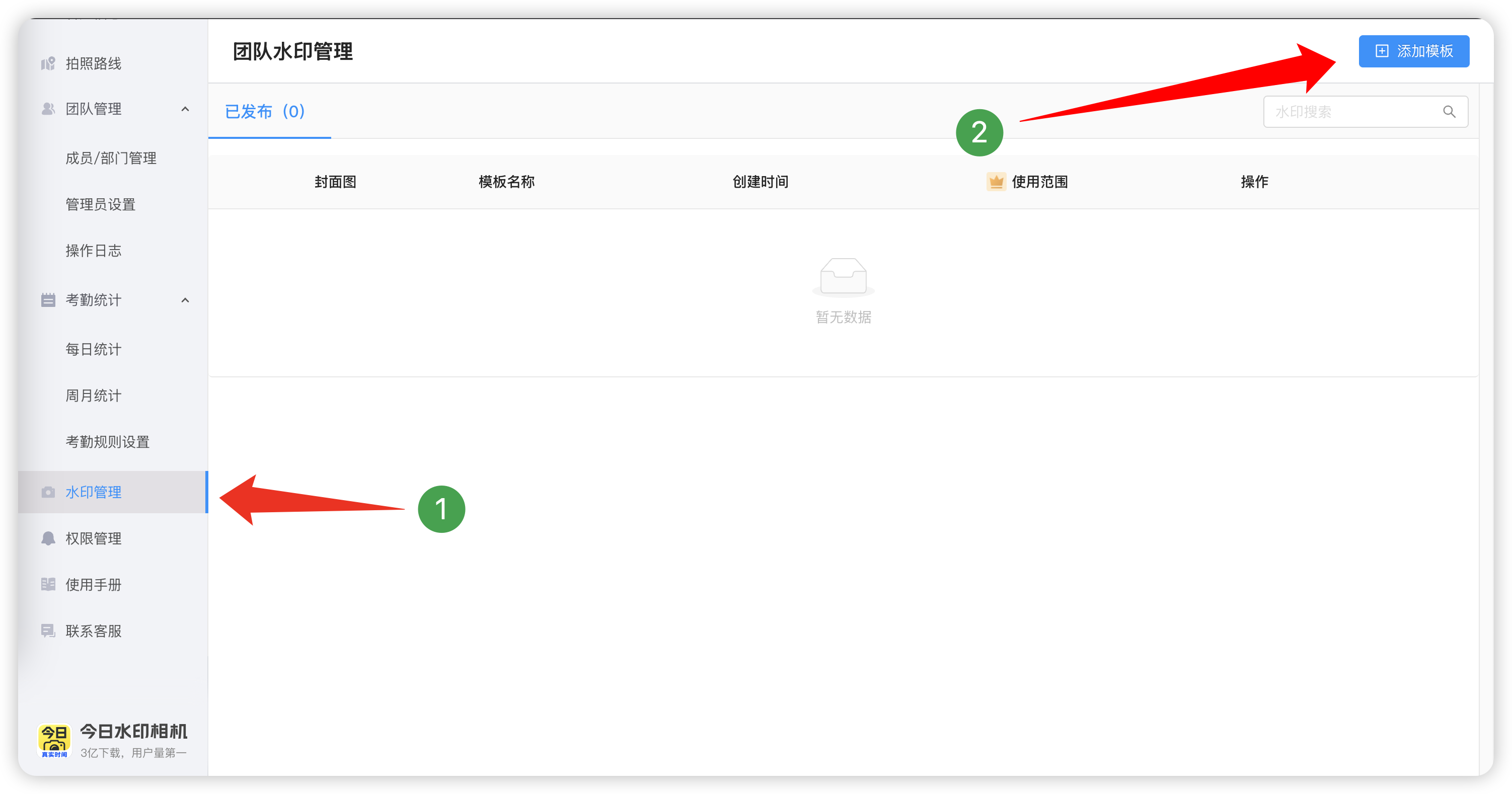
进入今日水印相机 web 端:https://www.5181688.com/
左侧 Tab 选择水印管理后,点击添加模版
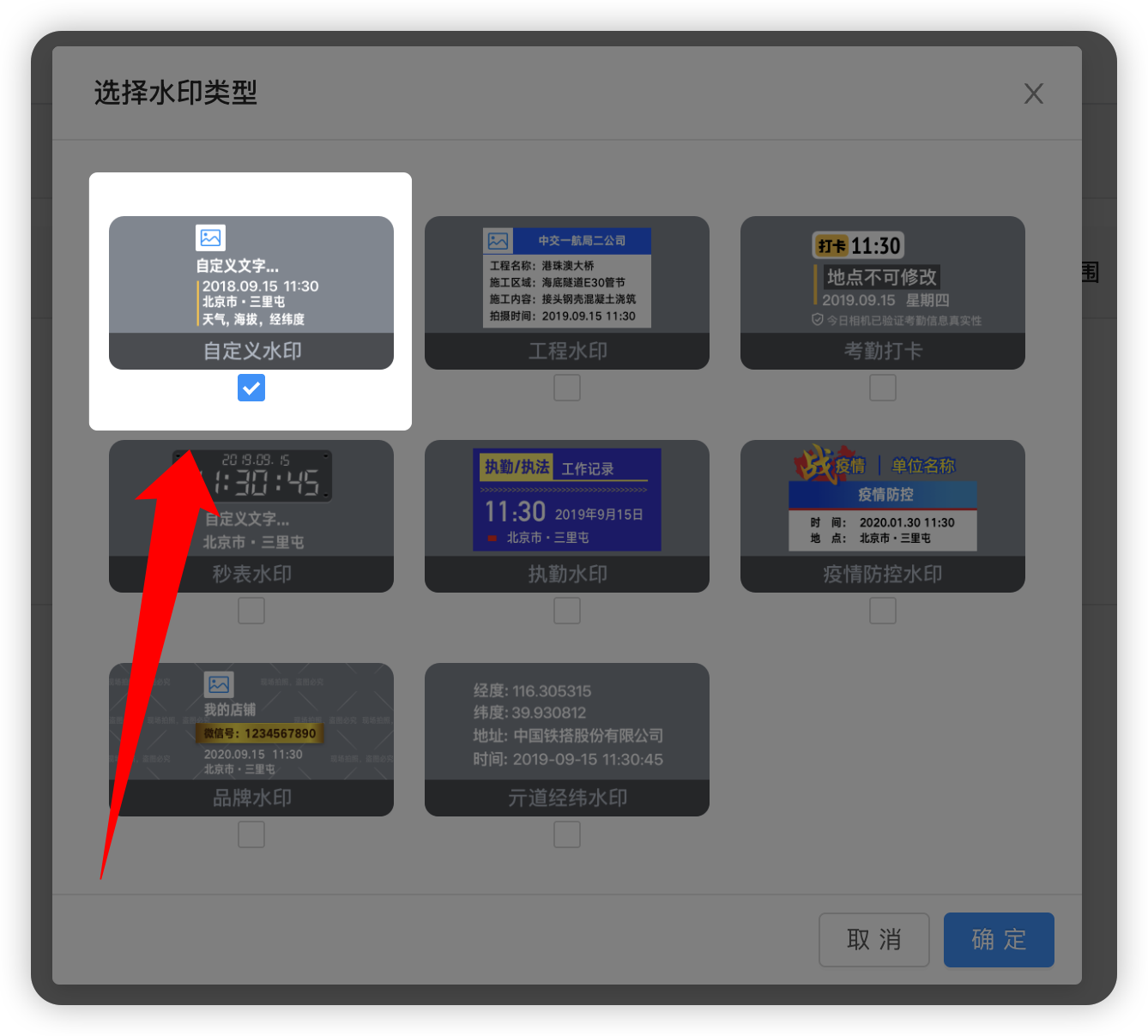
目前只支持第一款水印(如有其他水印选择需求,向商务同学沟通进行支持),选择,点击确定:
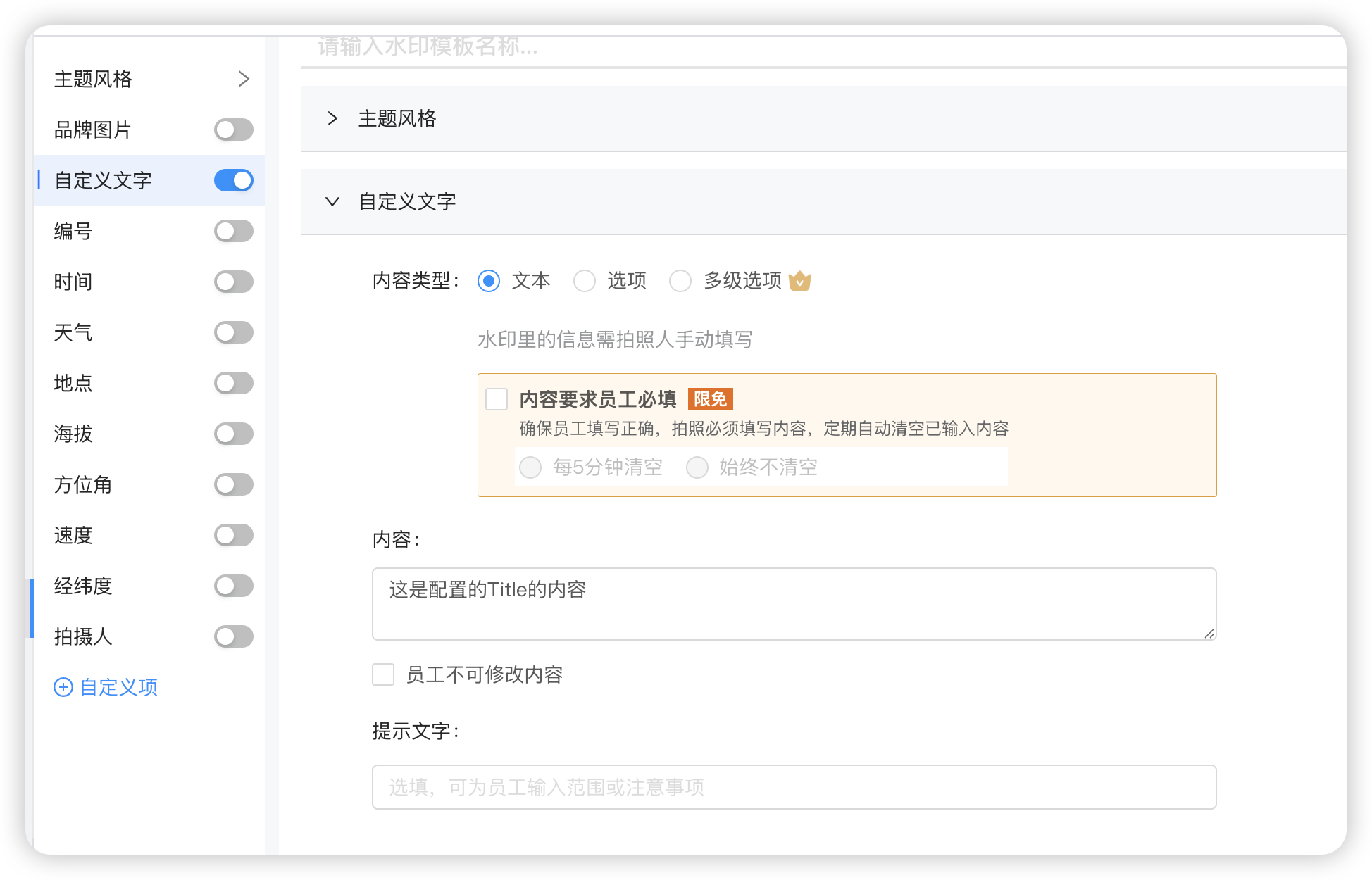
title
上面 H5 的 sdk 实例创建中,如果 title 字段不为空的话,会覆盖自定义文字中的内容
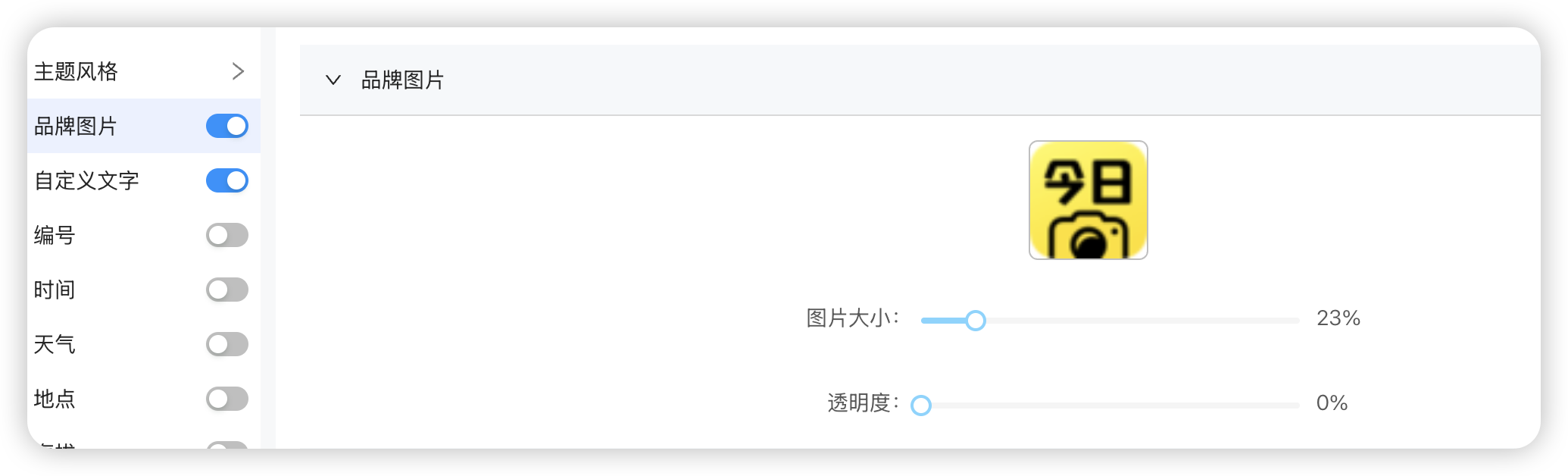
logoUrl
logoUrl 内容不为空的话,会覆盖掉水印中设置的品牌图
customInputItems
customInputItems 不为空的话,会覆盖掉水印中对应的自定义内容

自定义项设置示例
假设在后台配置了以下自定义项的标题和内容:
- 自定义项标题 1,自定义项内容 1
- 自定义项标题 2,自定义项内容 2
- 自定义项标题 3,自定义项内容 3
- 自定义项标题 4,自定义项内容 4
- 自定义项标题 5,自定义项内容 5
在 customInputItems 中设置如下:
{
  "自定义项标题2": "这是自定义项内容2",
  "自定义项标题5": "这是自定义项内容5"
}
最终,在 H5 页面中的水印显示效果如下:
- 自定义项标题 1,自定义项内容 1
- 自定义项标题 2,这是自定义项内容 2
- 自定义项标题 3,自定义项内容 3
- 自定义项标题 4,自定义项内容 4
- 自定义项标题 5,这是自定义项内容 5
QA
浏览器中相机预览黑屏
确保是在 https 环境中打开相机,否则打开相机报错;
时间、地点、天气显示获取异常
保证鉴权正确,鉴权码生成的 appid、noncestr、时间戳跟传给 XHeyCamera 的值要一致;
如果手机时间落后服务端时间一天或者手机时间超过服务端时间 10 分钟,会鉴权失败;
小米手机预览卡顿
点击拍照页右下角切换分辨率按钮,由 2K 切换到 4K
目前这个分辨率按钮影响的是预览分辨率,不影响拍照,是个为适配特殊机型做的折中方案。纯 H5 中无法获取机型信息,需要客户传 deviceModel&deviceBrand,传入正确的值后 SDK 根据机型进行相机适配处理;
OPPO Reno5 Pro 4K 下会预览白屏
点击拍照页右下角切换分辨率按钮,由 4K 切换到 2K
Nova 13 分辨率切换到 4K 后再切换到前置,无法切换
点击拍照页右下角切换分辨率按钮,由 4K 切换到 2K
荣耀 10 青春版、荣耀 9 青春版后置无法打开相机
需要传入正确的 deviceModel&deviceBrand,SDK 根据机型进行相机适配;
iPhone12 某个手机在企业微信浏览器环境中无法打开相机
打开 https://test-sdk-h5.xhey.top ,点击拍照,然后点击右下角 vConsole,看一下 Log 以及 Error,看看 Log 中下面关键字中内容:
navigator.getUserMedia:
navigator.webKitGetUserMedia:
navigator.moxGetUserMedia:
navigator.mozGetUserMedia:
navigator.msGetUserMedia:
navigator.mediaDevices:
navigator.mediaDevices.getUserMedia:
如果全为 undefined,说明浏览器环境异常,无法获取打开浏览器 api;
微信小程序使用 H5 打开调用拍照无响应
需要把https://sdk-h5.xhey.top 加到微信小程序的安全域名中,下载对应的证书给我们放到我们根目录下。
Android SDK 无法收到 EventBus 发送的 Event
保证 CameraActivity 跟调用方所在的 Activity 处于同一个进程中,处在不同的进程中会无法收到回调事件;
H5 拍照 UI 变得特别小
外面业务方设置了 initial-scale 小于 1 导致的
<meta name="viewport" content="width=device-width, initial-scale=0.5" />