# CameraSDK 接入指南
## SDK 接入
### 简介
#### 主要特性
- 📷 **高清拍照**:拍照分辨率支持 1440×1920
- 🎨 **丰富水印**:支持多种水印模板(自定义、时间地点、打卡、工程、巡逻、物业等)
- 🔄 **横竖屏支持**:自动检测设备方向,支持横竖屏拍摄
- 🛡️ **防伪码生成**:自动生成带防伪码的图片,支持平台验真
- 📍 **位置信息**:集成地址、经纬度、海拔等信息
- 🌤️ **天气信息**:显示实时天气数据
- 📃 **内容编辑**:支持自由添加编辑水印条目
---
#### 核心优势
##### 时间防篡改+照片验真技术 双重校验保证照片真实性:
- 🕙 真实时间:中科院国家授时中心授时,自动检测照片时间,发现篡改立即修正
- 📍 真实地点: 通过Wi-Fi定位/基站定位等多种方式辅助定位保证定位准确
##### 照片验真中心:
对 照片分辨率 / 防伪码 / 异常情况 / 时间 / 经纬地点 进行5道程序校验,结果真实可信
##### 丰富的水印模版:
6个水印模版,用量角度覆盖率92%。包含:时间地点天气、工程水印、考勤打卡水印、自定义水印、执勤水印、物业水印
##### 领先行业的拍摄体验:
支持广角与智能极速拍照,内置高效水印合成,实现更快成片。
---
#### SDK效果展示
图片为微信小程序插件截图
| **拍照界面** | **水印选择** | **水印编辑** | **选择品牌图** |
| ------------------------------------------ | ------------------------------------------ | ---------------------------------------- | ------------------------------------ |
| 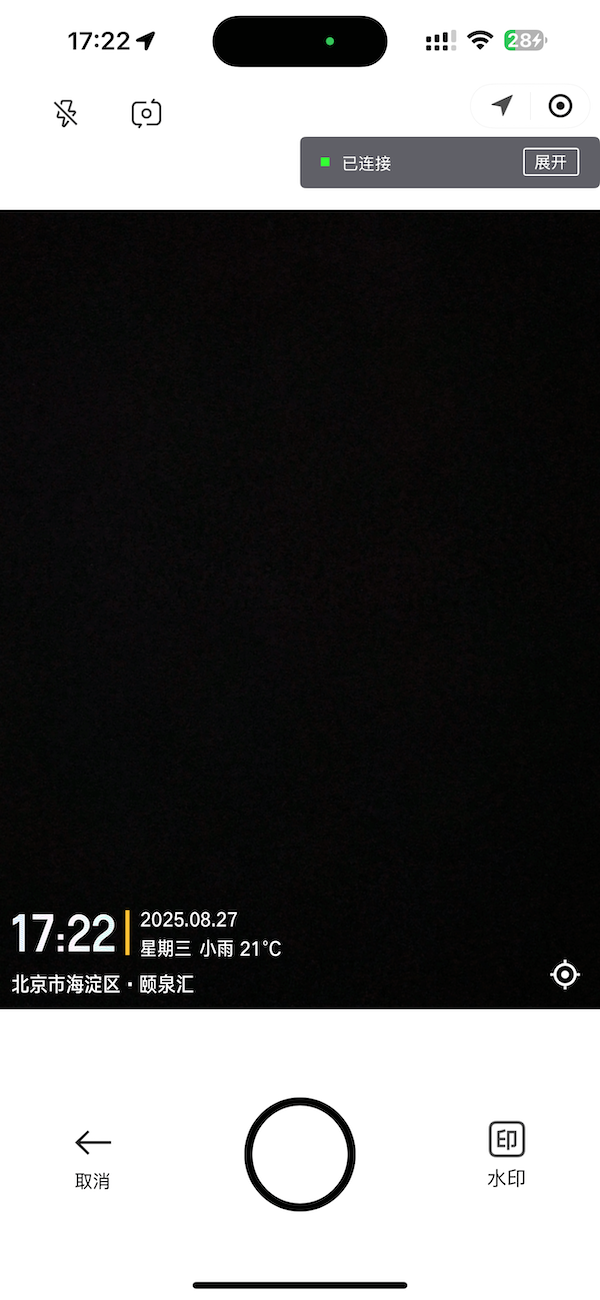 | 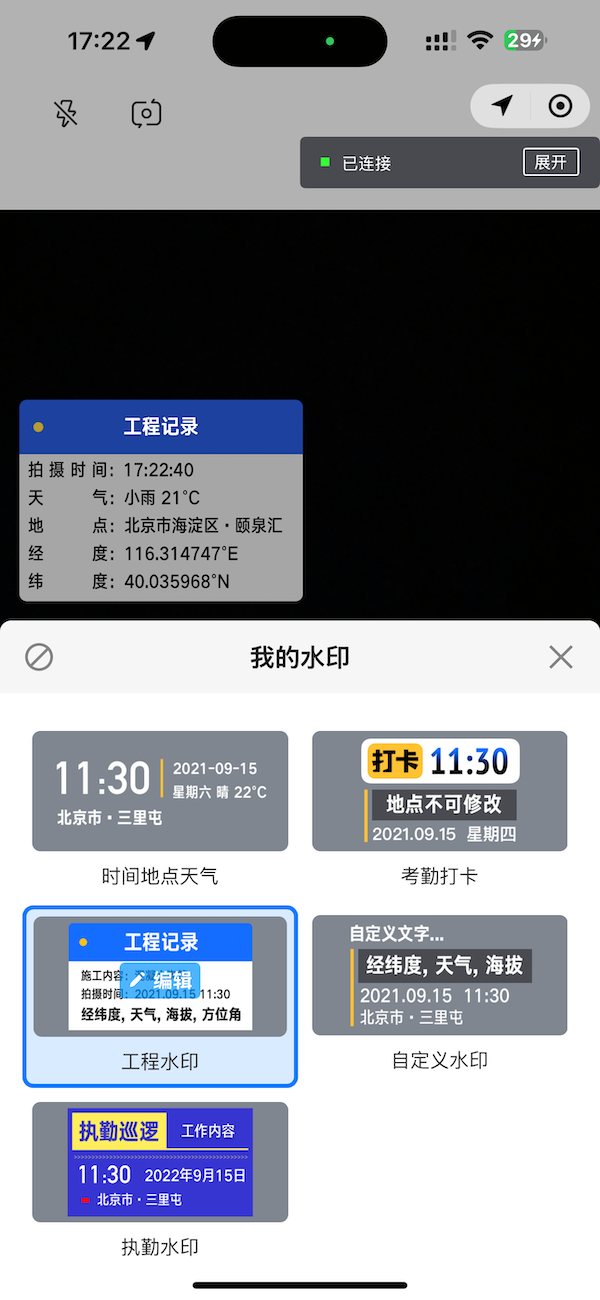 | 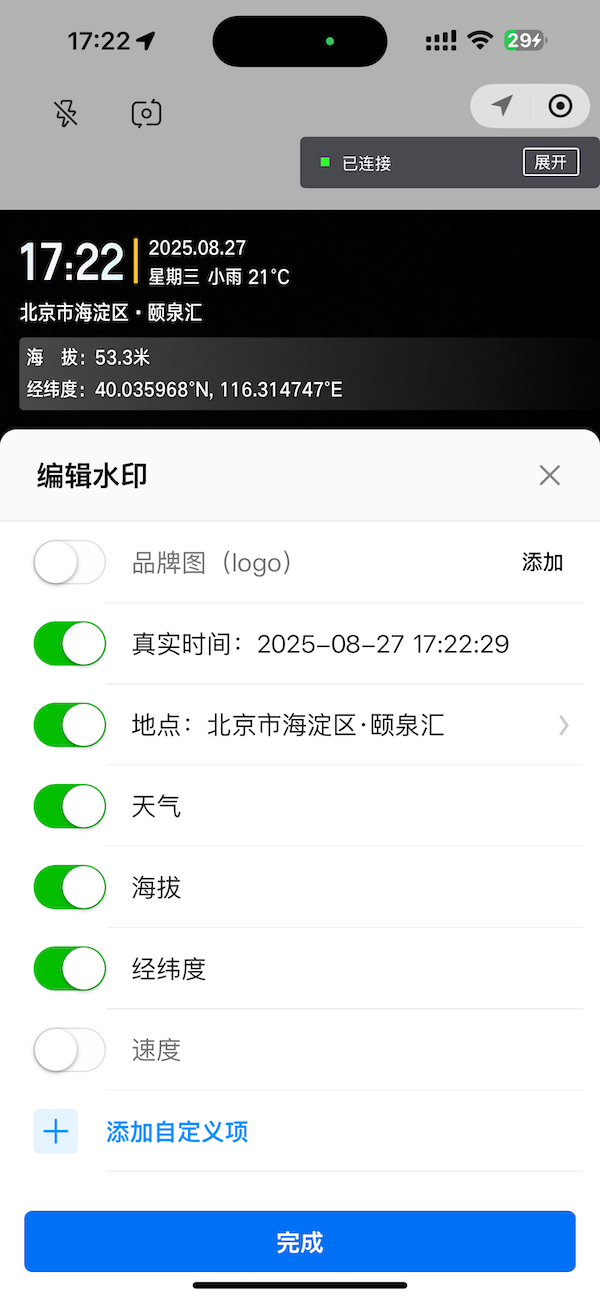 | 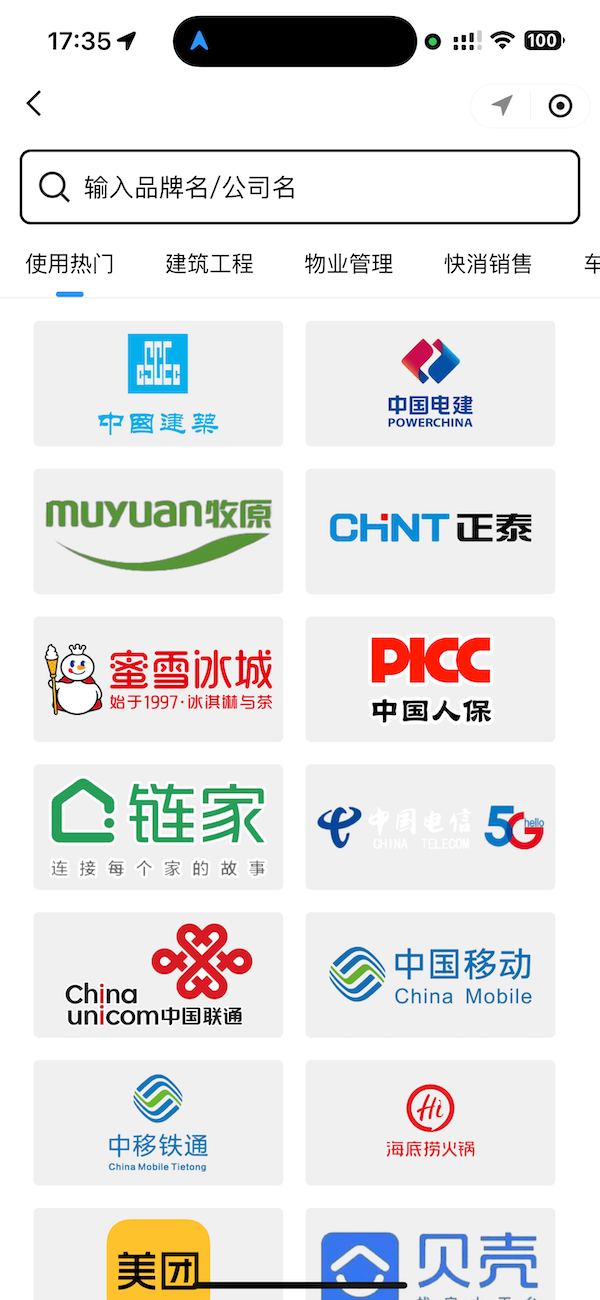 |
| **拍摄效果1** | **拍摄效果2** |
| -------------------------------------- | ----------------------------------------- |
|  |  |
### H5 版本
前提:必须在 https 环境中使用,否则无法打开相机、无法获取定位!
在 html 中引用 js 文件
```
```
#### 向商务获取 appid 和 secretkey,签名生成方法参考当前文档鉴权部分;
#### 初始化
初始化相机实例,如果 eslint 报错,添加 `// eslint-disable-next-line no-undef`
```
// eslint-disable-next-line no-undef
let camera = new XHeyCamera({
// 【可选】是否需要关闭拍照确认页
disablePhotoConfirm: false,
// 【可选】开启自定义水印编辑,用户可以自己选择水印和编辑水印条目
// 开启后,下面的watermarkId、title、logoUrl、customInputItems设置不生效
enableCustomWatermark: false,
// 【可选】手机型号,比如SM-S918U1
// 如果可以获取到,最好传入,可以解决一些手机兼容性问题
deviceModel: "your device model",
// 【可选】手机品牌比如samsung
// 如果可以获取到,最好传入,可以解决一些手机兼容性问题
deviceBrand: "your device brand",
// 【必须】应用 ID (替换为你的应用 ID)
appid: "your appid",
// 【必须】时间戳(单位:秒)
timestamp: 1736928042,
// 【必须】随机字符串
noncestr: "65cdfefecaf3a0c4",
// 【必须】签名(生成的签名),最好在服务端做,防止密钥泄漏
signature: "your generated signature",
// 【可选】水印 ID
watermarkId: watermarkId,
// 【可选】自定义水印标题
title: "自定义会议标题",
// 【可选】自定义水印中的 Logo 图片 URL
logoUrl: "",
// 【可选】自定义水印中的项内容
customInputItems: {
"会议名称": "这是自定义的会议名称",
"会议类型": "这是自定义的会议类型",
},
// 【可选】最大拍摄照片张数
maxImageCount: 1,
// 【可选】输出log回调
enableLogMessage: true,
// 【可选】关闭右下角官方水印
disableOffcialWatermark: false,
// 【可选】禁止水印拖动
disableWatermarkDragging: false,
});
```
#### 设置回调
```
// maxImageCount为1时回调,拍照成功回调
camera.onSuccess((imageBase64Data, userCommentObject) => {
// imageBase64Data 是图片的 Base64 数据
// userCommentObject 有水印信息
this.imageUrl = imageBase64Data;
console.log("拍照成功");
});
// 取消操作回调
camera.onCancel(() => {
console.log("取消操作");
});
// 错误回调
camera.onError((error) => {
console.error("发生错误:", error);
});
// maxImageCount大于1时回调
camera.onCaptureStillImages((imageBase64DataArray) => {
console.log("拍照成功:", imageBase64DataArray);
this.splitLogos = imageBase64DataArray.map((imageBase64Data) => [
{ url: imageBase64Data },
]);
});
// logInfo回调
camera.onLogInfo((message) => {
console.log(message);
});
// logError回调
camera.onLogError((message) => {
console.error(message);
});
// logWarn回调
camera.onLogWarn((message) => {
console.warn(message);
});
```
#### 开始拍照
```
camera.takePhoto();
```
#### 主动关闭拍照页
一般情况下不需要手动调用下面的方法
```
// 关闭拍照页
camera.cancel()
// 彻底释放相机页面资源,在某些环境下,再次打开相机拍照页可能会需要再次授权相机权限;
camera.dispose()
```
### Flutter 版本
#### 请向商务获取最新版本 SDK、appid、secretkey;
添加依赖:
```yaml
dependencies:
flutter:
sdk: flutter
plugin_platform_interface: ^2.0.2
xheycamerasdk:
# SDK 路径
path: ../xheycamerasdk
```
在 AndroidManifest.xml 里声明权限:
```xml
```
iOS info.plist 里声明权限:
```xml
NSLocationAlwaysAndWhenInUseUsageDescription
我们需要精确的位置信息来提供准确的服务
NSLocationAccuracy
我们需要精确的位置信息来提供准确的服务
NSLocationWhenInUseUsageDescription
我们需要在后台获取您的位置来提供服务
NSCameraUsageDescription
我们需要使用您的相机来拍摄照片
```
iOS Podfile 配置(按 SDK example):
```ruby
target 'Runner' do
# use_frameworks!
flutter_install_all_ios_pods File.dirname(File.realpath(__FILE__))
target 'RunnerTests' do
inherit! :search_paths
end
end
post_install do |installer|
installer.pods_project.targets.each do |target|
flutter_additional_ios_build_settings(target)
target.build_configurations.each do |config|
config.build_settings['GCC_PREPROCESSOR_DEFINITIONS'] ||= [
'$(inherited)',
]
config.build_settings['ENABLE_BITCODE'] = 'NO'
config.build_settings['SWIFT_VERSION'] = '4.2'
end
end
end
```
拍照,创建 XheyCameraSdk 实例并跳转到拍照页面(参考 `example/lib/main.dart`):
```dart
void takePhoto(BuildContext context) {
_xheyCameraSdk = XheyCameraSdk(
appid: "your app id",
secretKey: "your secret key",
// 【可选】不传的话,用户可以自己选水印,传入的话就用配置的团队水印
groupWatermarkId: "",
delegate: MyXheyCameraSdkDelegate(state: this),
);
_xheyCameraSdk?.takePhoto();
}
```
设置结果回调:
```dart
class MyXheyCameraSdkDelegate implements XheyCameraSdkDelegate {
final _MyAppState state;
MyXheyCameraSdkDelegate({required this.state});
@override
void onCancel() {
print("[MyApp]onCancel");
}
@override
void onSuccess(List images) {
if (images.isEmpty) {
print("[MyApp]onSuccess: No images");
return;
}
state.setState(() {
state._image = images.first;
});
}
@override
void onError(Error error) {
print("[MyApp]error: $error");
}
}
```
设置 log 回调:
```dart
class MyLoggerDelegate implements LoggerDelegate {
static String _getCurrentTime() {
var now = DateTime.now();
var formatter = DateFormat('yyyy-MM-dd HH:mm:ss.SSS');
return formatter.format(now);
}
@override
void logInfo(String message) {
var currentTime = _getCurrentTime();
print("[$currentTime][INFO]$message");
}
@override
void logError(String message) {
var currentTime = _getCurrentTime();
print("[$currentTime][ERROR]$message");
}
@override
void logWarn(String message) {
var currentTime = _getCurrentTime();
print("[$currentTime][WARN]$message");
}
}
Logger.setDelegate(MyLoggerDelegate());
```
### iOS 版本
#### 请向商务获取最新版本 SDK、appid、secretkey;
以下示例基于 `XheyCameraSDK-v1.2.12.6c73e6eb.iOS.zip`。
将 `XheyCameraSDK.xcframework` 和 `XheyCameraSDKResource.bundle` 拖入工程(勾选 Copy items if needed)。
iOS info.plist 里声明权限:
```xml
NSLocationAlwaysAndWhenInUseUsageDescription
我们需要精确的位置信息来提供准确的服务
NSLocationAccuracy
我们需要精确的位置信息来提供准确的服务
NSLocationWhenInUseUsageDescription
我们需要在后台获取您的位置来提供服务
NSCameraUsageDescription
我们需要使用您的相机来拍摄照片
```
打开拍照页进行拍照:
```objective-c
- (IBAction)takePhotoButtonClicked:(UIButton *)sender {
XHCameraViewConfig *config = [[XHCameraViewConfig alloc] init];
config.appid = @"your app id";
config.secretKey = @"your secret key";
// 如果 needPhotoConfirm = YES,拍完会回调 willDismiss,业务处理完成后需手动调用 dimiss
config.needPhotoConfirm = NO;
config.maxImageCount = 9;
// 资源 bundle 路径
config.bundlePath = [[NSBundle mainBundle] pathForResource:@"XheyCameraSDKResource" ofType:@"bundle"];
// 可选:指定团队水印
// config.groupWatermarkId = @"your group watermark id";
self.cameraViewController = [[XHCameraViewController alloc] initWithConfig:config
delegate:self];
self.cameraViewController.modalPresentationStyle = UIModalPresentationFullScreen;
[self presentViewController:self.cameraViewController animated:YES completion:nil];
}
```
设置拍照结果回调(`didCaptureStillImages` 返回 `NSArray *`,内容是 JPEG 二进制):
```objective-c
- (void)cameraViewController:(XHCameraViewController *)cameraViewController
didCaptureStillImages:(NSArray *)images {
NSLog(@"%s %d", __FUNCTION__, __LINE__);
for (NSInteger i = 0; i < self.imageViews.count; ++i) {
if (i >= images.count) {
self.imageViews[i].image = nil;
continue;
}
self.imageViews[i].image = [UIImage imageWithData:images[i]];
}
}
- (void)cameraViewControllerDidCancel:(XHCameraViewController *)cameraViewController {
NSLog(@"%s %d", __FUNCTION__, __LINE__);
self.cameraViewController = nil;
}
- (void)cameraViewController:(XHCameraViewController *)cameraViewController
didFailWithError:(NSError *)error {
NSLog(@"%s %d error: %@", __FUNCTION__, __LINE__, error);
self.cameraViewController = nil;
}
- (void)cameraViewControllerWillDismiss:(XHCameraViewController *)cameraViewController {
NSLog(@"%s %d", __FUNCTION__, __LINE__);
[self.cameraViewController dimiss];
}
```
设置 log 回调:
```objective-c
@interface MyCameraLogger : NSObject
@end
@implementation MyCameraLogger
- (NSString *)currentTimestamp {
NSDateFormatter *formatter = [[NSDateFormatter alloc] init];
[formatter setDateFormat:@"yyyy-MM-dd HH:mm:ss.SSS"];
return [formatter stringFromDate:[NSDate date]];
}
- (NSString *)currentThreadID {
uint64_t tid;
pthread_threadid_np(NULL, &tid);
return [NSString stringWithFormat:@"%llu", tid];
}
- (void)logInfo:(NSString *)info {
NSLog(@"[%@][%@][INFO] %@", [self currentTimestamp], [self currentThreadID], info);
}
- (void)logError:(NSString *)error {
NSLog(@"[%@][%@][ERROR] %@", [self currentTimestamp], [self currentThreadID], error);
}
- (void)logWarn:(NSString *)warn {
NSLog(@"[%@][%@][WARN] %@", [self currentTimestamp], [self currentThreadID], warn);
}
@end
[XHCameraLogger registerLogger:[MyCameraLogger new]];
```
### Android 版本
#### 请向商务获取最新版本 SDK、appid、secretkey;
以下示例基于 `XheyCameraSDK-v1.2.12.6c73e6eb.Android.zip`。
将 `xheycamerasdk-release.aar` 放到 `app/libs`,将 `XheyCameraSDKAssets` 目录拷贝到 `app/src/main/assets/`。
Gradle 依赖示例:
```groovy
android {
// ...
}
repositories {
flatDir {
dirs 'libs'
}
}
dependencies {
implementation(name: 'xheycamerasdk-release', ext: 'aar')
def camerax_version = "1.3.4"
implementation "androidx.camera:camera-core:${camerax_version}"
implementation "androidx.camera:camera-camera2:${camerax_version}"
implementation "androidx.camera:camera-lifecycle:${camerax_version}"
implementation "androidx.camera:camera-view:${camerax_version}"
}
```
AndroidManifest.xml 申请权限:
```xml
```
拍照:
```java
private void takePhoto() {
Intent intent = new Intent(this, CameraActivity.class);
intent.putExtra(CameraViewConfig.kAppid, "your app id");
intent.putExtra(CameraViewConfig.kSecretKey, "your secret key");
intent.putExtra(CameraViewConfig.kMaxImageCount, 9);
intent.putExtra(CameraViewConfig.kNeedPhotoConfirm, true);
// 资源路径(对应 app/src/main/assets/XheyCameraSDKAssets)
String resourceDir = "file:///android_asset/XheyCameraSDKAssets";
intent.putExtra(CameraViewConfig.kResourceDir, resourceDir);
// 可选:指定团队水印
// intent.putExtra(CameraViewConfig.kGroupWatermarkId, "your group watermark id");
EventBus.registerEvent(EventBus.EventName.kCameraActivityWillDismiss, eventBusDelegate);
someActivityResultLauncher.launch(intent);
}
```
如果 `kNeedPhotoConfirm` 为 `true`,需要注册 `kCameraActivityWillDismiss` 事件并在完成业务逻辑后手动关闭拍照页:
```java
private final EventBus.EventBusDelegate eventBusDelegate = new EventBus.EventBusDelegate() {
@Override
public void onEvent(String event, Object data) {
Log.d("MainActivity", "onEvent: " + event);
EventBus.unregisterEvent(EventBus.EventName.kCameraActivityWillDismiss, eventBusDelegate);
EventBus.EventData.CameraActivityWillDismiss eventData =
(EventBus.EventData.CameraActivityWillDismiss) data;
CameraActivity cameraActivity = eventData.cameraActivity;
CameraActivity.Result result = eventData.result;
// 业务处理完后手动关闭
cameraActivity.dismiss();
}
};
```
获取拍照结果(`CameraActivity.Result.images` 类型为 `List`):
```java
ActivityResultLauncher someActivityResultLauncher = registerForActivityResult(
new ActivityResultContracts.StartActivityForResult(),
result -> {
Log.d("MainActivity", "onActivityResult: " + result.getResultCode());
if (result.getResultCode() == Activity.RESULT_OK) {
CameraActivity.Result myResult = CameraActivity.getResult();
if (myResult.error != null) {
Log.e("MainActivity", "capture failed", myResult.error);
return;
}
for (byte[] imageData : myResult.images) {
Bitmap bitmap = BitmapFactory.decodeByteArray(imageData, 0, imageData.length);
// TODO: 使用 bitmap(展示、上传、保存)
}
return;
}
if (result.getResultCode() == Activity.RESULT_CANCELED) {
Log.d("MainActivity", "RESULT_CANCELED");
}
});
```
设置 log 回调:
```java
Logger.setDelegate(new Logger.LoggerDelegate() {
@Override
public void logInfo(String tag, String message) {
Log.i(tag, message);
}
@Override
public void logError(String tag, String message) {
Log.e(tag, message);
}
@Override
public void logWarn(String tag, String message) {
Log.w(tag, message);
}
});
```
### Uni-app 版本
#### 请向商务获取最新版本 SDK、appid、secretkey;
以下示例基于 `XCCameraModule 2.zip`(插件版本 `1.0.0`)。
#### 安装原生插件
1. 解压 `XCCameraModule 2.zip`,将 `XCCameraModule` 目录放到项目 `nativeplugins/` 目录下。
2. 在 HBuilderX 中重新生成自定义基座(或云打包),确保原生插件被编入安装包。
#### 权限配置
`manifest.json` 中确保包含相机和定位权限。
iOS `plist` 示例:
```json
{
"NSCameraUsageDescription": "用于拍照",
"NSLocationWhenInUseUsageDescription": "用于获取拍照地点",
"NSLocationAlwaysAndWhenInUseUsageDescription": "用于获取拍照地点"
}
```
Android 权限示例:
```xml
```
#### 调用方式
```javascript
const xcCameraModule = uni.requireNativePlugin("XCCameraModule");
xcCameraModule.takePhotoWithAppId(
"your app id",
"your secret key",
9, // maxImageCount
"", // groupWatermarkId,可选
true, // needPhotoConfirm,建议传 true
(res) => {
// imageDatas 是 JSON 字符串;解析后每项为 base64 图片(通常带 data:image/jpg;base64, 前缀)
console.log("capture success:", JSON.parse(res?.imageDatas || "[]"));
// 失败场景可关注:
// res.error / res.errorCode
},
);
```
### 微信小程序版本
#### 请向商务获取插件信息:appid、secretkey、最新插件版本号等;签名生成方法参考当前文档鉴权部分
#### 安装插件
在 `app.json` 中声明插件:
```json
{
"plugins": {
"XCameraWXMiniPlugin": {
"version": "1.0.60",
"provider": "wx2978946aed99cf6f"
}
}
}
```
#### 权限配置
在 `app.json` 中配置必要权限:
```json
{
"permission": {
"scope.camera": {
"desc": "用于拍照功能"
},
"scope.userLocation": {
"desc": "用于获取位置信息"
}
}
}
```
#### 基础库要求
- 微信小程序基础库 2.19.4+
- 支持插件开发模式
#### Page基本调用
```javascript
// 打开相机页面
wx.navigateTo({
url: "plugin://XCameraWXMiniPlugin/camera-page",
events: {
onPluginResult: (data) => {
console.log("拍照结果:", data.result);
console.log("照片信息:", data.userCommentObject);
},
},
});
```
##### 完整示例
```javascript
Page({
data: {
photoResult: "",
},
// 打开相机
openCamera() {
wx.navigateTo({
url: "plugin://XCameraWXMiniPlugin/camera-page",
events: {
onPluginResult: this.handlePhotoResult.bind(this),
},
});
},
// 处理拍照结果
handlePhotoResult(data) {
if (data.result) {
this.setData({
photoResult: data.result,
userComment: data.userCommentObject,
});
wx.showToast({
title: "拍照成功!",
icon: "success",
});
} else {
wx.showToast({
title: "拍照取消",
icon: "none",
});
}
},
});
```
##### 带参数调用
```javascript
const params = {
appid: "",
noncestr: "",
timestamp: 1752804199,
signature: encodeURIComponent(""), //signature可能存在特殊符号,需要提前处理encodeURIComponent
groupWatermarkId: "", // 使用平台配置的水印
disableOffcialWatermark: true, // 禁用官方水印
disableWatermarkDragging: true, // 禁用水印拖拽
maxImageCount: 3, // 最多拍摄3张
customInputItems: encodeURIComponent(
JSON.stringify([
{ title: "会议名称", content: "自定义会议名称" },
{ title: "会议类型", content: "自定义会议类型" },
{ title: "负责员工", content: "ABC" },
]),
),
};
const query = Object.entries(params)
.map(([key, value]) => `${key}=${value}`)
.join("&");
wx.navigateTo({
url: `plugin://XCameraWXMiniPlugin/camera-page?${query}`,
events: {
onPluginResult: this.handlePhotoResult.bind(this),
},
});
```
#### Component基本调用
##### 带参数调用
```xml
```
##### 新增交互控制属性:
| 属性名 | 类型 | 默认值 | 取值/格式 | 行为说明 |
| -------------- | ------- | ------ | ----------------- | ----------------------------------------------------------------------------------------------------------------- |
| takingPhoto | Boolean | false | true/false | 设为 true 将触发一次拍照流程;组件内部完成后会自动复位为 false(由宿主决定是否复位,建议置回 false 以便下次触发) |
| cameraPosition | String | 'back' | 'back' 或 'front' | 控制前后置摄像头;动态变更立即生效 |
| flashMode | String | 'off' | 'off'/'on'/'auto' | 控制闪光灯模式;动态变更立即生效 |
#### 其他参数说明
##### 🔐 认证参数(必填)
| 参数名 | 类型 | 默认值 | 说明 |
| ----------- | ------ | ------ | ---------- |
| `appid` | String | - | 应用ID |
| `noncestr` | String | - | 随机字符串 |
| `timestamp` | Number | - | 时间戳 |
| `signature` | String | - | 签名 |
##### 🎨 水印配置参数
| 参数名 | 类型 | 默认值 | 说明 |
| -------------------------- | ------- | ------ | ------------------------------------ |
| `groupWatermarkId` | String | - | 在今日水印相机平台上配置的水印模板ID |
| `disableOffcialWatermark` | Boolean | false | 是否禁用官方水印 |
| `disableWatermarkDragging` | Boolean | false | 是否禁用水印拖拽 |
| `enableCustomWatermark` | Boolean | false | 是否支持用户自选水印 |
##### 📷 拍照功能参数
| 参数名 | 类型 | 默认值 | 说明 |
| --------------- | ------ | ------ | ------------ |
| `maxImageCount` | Number | 1 | 最大拍摄数量 |
##### 🎯 自定义功能参数
| 参数名 | 类型 | 默认值 | 说明 |
| ------------------ | ------ | ------ | -------------------------------------------------------------------------------------------------------------------------------------------------------------------------------------- |
| `customInputItems` | String | - | 自定义输入项(JSON字符串,若没有设置groupWatermarkId,则仅自定义水印模版支持展示,内容会直接作为条目。 若设置了groupWatermarkId,则customInputItems的内容会根据title内容替换到水印里) |
#### 回调机制
通过页面引入的相机模块通过事件通道返回拍照结果,支持实时回调:
```javascript
wx.navigateTo({
url: "plugin://XCameraWXMiniPlugin/camera-page",
events: {
onPluginResult: (data) => {
console.log("拍照结果:", data.result);
console.log("照片信息:", data.userCommentObject);
// data.result 是 Base64 格式的图片数据
},
},
});
```
通过组件引入的相机模块通过组件绑定事件返回拍照结果:
```xml
```
```js
Page({
onXCameraResult(e) {
const { result, userCommentObject } = e.detail || {};
},
});
```
#### 成功回调
```javascript
{
result: "data:image/jpeg;base64,/9j/4AAQSkZJRgABAQAAAQ..." // Base64图片数据
userCommentObject: {
"data": {
"baseInfo": {
"altitude": "102.3",
"decibel": "",
"captureTimeClock": 0,
"frontRearCam": "rear",
"imageDirection": "",
"isSelfLocation": false,
"latitude": "39.6937632",
"location": "北京市通州区·老李草莓釆摘园",
"locationDetail": "",
"locationPoi": "",
"locationType": "4",
"longitude": "116.7036319",
"photoNumber": "",
"screenType": "2",
"speed": "0",
"time": "2025:09:02 11:00:24",
"timeType": "1",
"timeZone": "-480",
"ua": {
"appName": "XCamera-web",
"appVersion": "1.0.1",
"manufacturer": "",
"model": "",
"os": "",
"osVersion": ""
},
"weather": {
"type": "阴",
"temperature": 30
}
},
"fileName": "23f827f8-3376-4d51-b29c-dc58f14cf424.jpg",
"groupLocation": {
"groupID": "",
"locationID": ""
},
"groupWatermarkID": "74542b94-ef29-4fff-a9f3-68c5f2823c71",
"userID": "",
"watermarkBaseID": 10,
"watermarkContent": [
],
"watermarkContentExtension": {
"antiFakeCode": "Y62GPC2CEUR6X4"
},
"watermarkFromGroupID": "",
"watermarkFromGroupId": "",
"watermarkID": "10"
},
"ver": "20220209"
}
}
```
**失败回调:**
```javascript
{
result: null; // 拍照失败或用户取消
}
```
##### 功能说明
**maxImageCount 功能:**
- 当达到最大数量时,会自动显示提示并返回上一页
- 支持任意正整数设置(建议 1-10)
- 拍照失败时也会计入计数
- 每次拍照后都会发送回调,无论成功或失败
**customInputItems 功能:**
- 必须使用 `encodeURIComponent(JSON.stringify())` 进行编码
- 每个项目必须包含 `title` 和 `content` 字段
- title需要对应水印条目的标题
- 无数量限制,建议不超过10个项目
#### 常见问题
**Q1: 插件无法加载怎么办?**
A: 检查以下几点:
1. 确认 `app.json` 中插件配置正确
2. 插件使用申请是否已经通过(请联系商务获取支持)
3. 检查基础库版本是否支持(2.19.4+)
4. 确认插件提供者ID正确
5. 检查网络连接是否正常
**Q2: 无法获得地点/时间等信息?**
A:请检查:
1. 鉴权信息是否正确?请参考下文“鉴权”
2. signature需要经过 **encodeURIComponent()** 处理,signature中可能存在特殊符号
## 鉴权
由于安全性的考虑,H5 版本需要业务方在自己的服务端搭建鉴权服务,Flutter、iOS、Android 不需要额外的鉴权服务。
鉴权流程:

### 鉴权算法
签名生成规则如下:
参与签名的字段包括 appid(申请的 appid),noncestr(随机字符串),timestamp(时间戳)
对所有待签名参数按照字段名的 ASCII 码从小到大排序(字典序)后,使用 URL 键值对的格式(即 key1=value1&key2=value2…)拼接成字符串 string1,这里需要注意的是所有参数名均为小写字符。
对 string1 采用 HMAC-SHA256 签名,经过 Base64 编码 得到 signature
签名有效期:24h
#### 示例:
加签数据
```
appid=123455&noncestr=U5YJHgUFrN×tamp=1736919106
```
获取签名
// data=appid=123455&noncestr=U5YJHgUFrN×tamp=1736919106
// secret=1ecfaaa70d389eb87731e41036560282
// 得到 signature=StILozltCtcp28CQZbQX1myPwwjk4626aRt3/83R1dQ=
```
// go代码示例 HMAC-SHA256 签名,输出格式 Base64
func HmacSign(data string, secret string) (ret string) {
hmacObj := hmac.New(sha256.New, []byte(groupSecret))
hmacObj.Write([]byte(data))
ret = base64.StdEncoding.EncodeToString(hmacObj.Sum(nil))
return ret
}
```
### 鉴权代码参考
#### JS 版本 1
```
generateSignature(params, secret) {
// 1. 对参数按照 ASCII 字典序排序
const sortedKeys = Object.keys(params).sort();
// 2. 拼接成 URL 键值对的格式
const data = sortedKeys.map((key) => `${key}=${params[key]}`).join("&");
// 3. 使用 HMAC-SHA256 进行签名
const encoder = new TextEncoder();
const keyData = encoder.encode(secret);
const messageData = encoder.encode(data);
return crypto.subtle
.importKey(
"raw",
keyData,
{ name: "HMAC", hash: { name: "SHA-256" } },
false,
["sign"]
)
.then((key) => {
return crypto.subtle.sign("HMAC", key, messageData);
})
.then((signature) => {
// 4. 签名结果转换为 Base64
return btoa(String.fromCharCode(...new Uint8Array(signature)));
});
}
const appid = "your appid";
const noncestr = "65cdfefecaf3a0c4"; // 可以随机生成一个字符串
const timestamp = Math.floor(Date.now() / 1000).toString();
const params = {
appid: appid,
noncestr: noncestr,
timestamp: timestamp,
};
const secret = "secret";
const signature = await this.generateSignature(params, secret);
```
#### JS 版本 2
```
```
#### Python 版本
```
import hmac
import hashlib
import base64
import argparse
import time
import random
import string
# 生成签名的函数
def generate_signature(params, secret):
# 1. 对参数按照 ASCII 字典序排序
sorted_keys = sorted(params.keys())
# 2. 拼接成 URL 键值对的格式
data = "&".join(f"{key}={params[key]}" for key in sorted_keys)
# 3. 使用 HMAC-SHA256 进行签名
secret_bytes = secret.encode('utf-8')
data_bytes = data.encode('utf-8')
# 创建 HMAC 对象并进行签名
signature = hmac.new(secret_bytes, data_bytes, hashlib.sha256).digest()
# 4. 签名结果转换为 Base64
signature_base64 = base64.b64encode(signature).decode('utf-8')
return signature_base64
# 生成随机字符串
def generate_random_string(length=16):
return ''.join(random.choices(string.ascii_lowercase + string.digits, k=length))
# 主函数
def main():
appid = "your app id"
secret = "your secret key"
# 生成随机字符串和时间戳
noncestr = generate_random_string()
timestamp = str(int(time.time())) # 获取当前时间戳(秒)
# 构造参数字典
params = {
"appid": appid,
"noncestr": noncestr,
"timestamp": timestamp
}
# 生成签名
signature = generate_signature(params, secret)
# 输出参数和签名
print(f"appid: {appid}")
print(f"noncestr: {noncestr}")
print(f"timestamp: {timestamp}")
print(f"signature: {signature}")
if __name__ == "__main__":
main()
```
#### Java 版本
```
package com.xhey.xheycamerasdk;
import android.util.Base64;
import java.nio.charset.StandardCharsets;
import java.util.ArrayList;
import java.util.Collections;
import java.util.List;
import java.util.Random;
import javax.crypto.Mac;
import javax.crypto.spec.SecretKeySpec;
public class SignatureUtil {
/**
* 封装签名结果的实体类
*/
public static class SignatureResult {
public int timestamp; // 修改为 int 类型
public String noncestr;
public String signature;
}
/**
* 根据 appid 和 secretKey 生成 timestamp、noncestr 和 signature
*
* @param appid 应用 ID
* @param secretKey 密钥
* @return 签名结果,包括 timestamp、noncestr 和 signature
*/
public static SignatureResult generateSignature(String appid, String secretKey) {
SignatureResult result = new SignatureResult();
// 获取当前 Unix 时间戳(秒)并转成 int 类型
result.timestamp = (int) (System.currentTimeMillis() / 1000);
// 生成随机字符串(noncestr)
result.noncestr = generateRandomString(16);
// 构造参数字典(键值对),注意需要按照 ASCII 字典序排序
// 由于参数只有三个,可先放入一个 List 中,然后排序
List keys = new ArrayList<>();
keys.add("appid");
keys.add("noncestr");
keys.add("timestamp");
Collections.sort(keys); // 按 ASCII 顺序排序
// 根据排序后的 key 拼接成 URL 键值对格式
// 例如:appid=xxx&noncestr=xxx×tamp=xxx
StringBuilder dataBuilder = new StringBuilder();
for (int i = 0; i < keys.size(); i++) {
String key = keys.get(i);
String value;
switch (key) {
case "appid":
value = appid;
break;
case "noncestr":
value = result.noncestr;
break;
case "timestamp":
value = String.valueOf(result.timestamp);
break;
default:
value = "";
}
dataBuilder.append(key).append("=").append(value);
if (i != keys.size() - 1) {
dataBuilder.append("&");
}
}
String data = dataBuilder.toString();
try {
// 使用 HMAC-SHA256 算法计算签名
SecretKeySpec signingKey = new SecretKeySpec(secretKey.getBytes(StandardCharsets.UTF_8), "HmacSHA256");
Mac mac = Mac.getInstance("HmacSHA256");
mac.init(signingKey);
byte[] rawHmac = mac.doFinal(data.getBytes(StandardCharsets.UTF_8));
// 将签名结果进行 Base64 编码
result.signature = Base64.encodeToString(rawHmac, Base64.NO_WRAP);
} catch (Exception e) {
e.printStackTrace();
result.signature = null;
}
return result;
}
/**
* 生成指定长度的随机字符串(只包含小写字母和数字)
*
* @param length 随机字符串长度
* @return 随机字符串
*/
private static String generateRandomString(int length) {
String chars = "abcdefghijklmnopqrstuvwxyz0123456789";
StringBuilder sb = new StringBuilder(length);
Random random = new Random();
for (int i = 0; i < length; i++) {
sb.append(chars.charAt(random.nextInt(chars.length())));
}
return sb.toString();
}
}
```
## 水印模版
### 水印后台配置水印流程
进入今日水印相机 web 端:https://www.5181688.com/
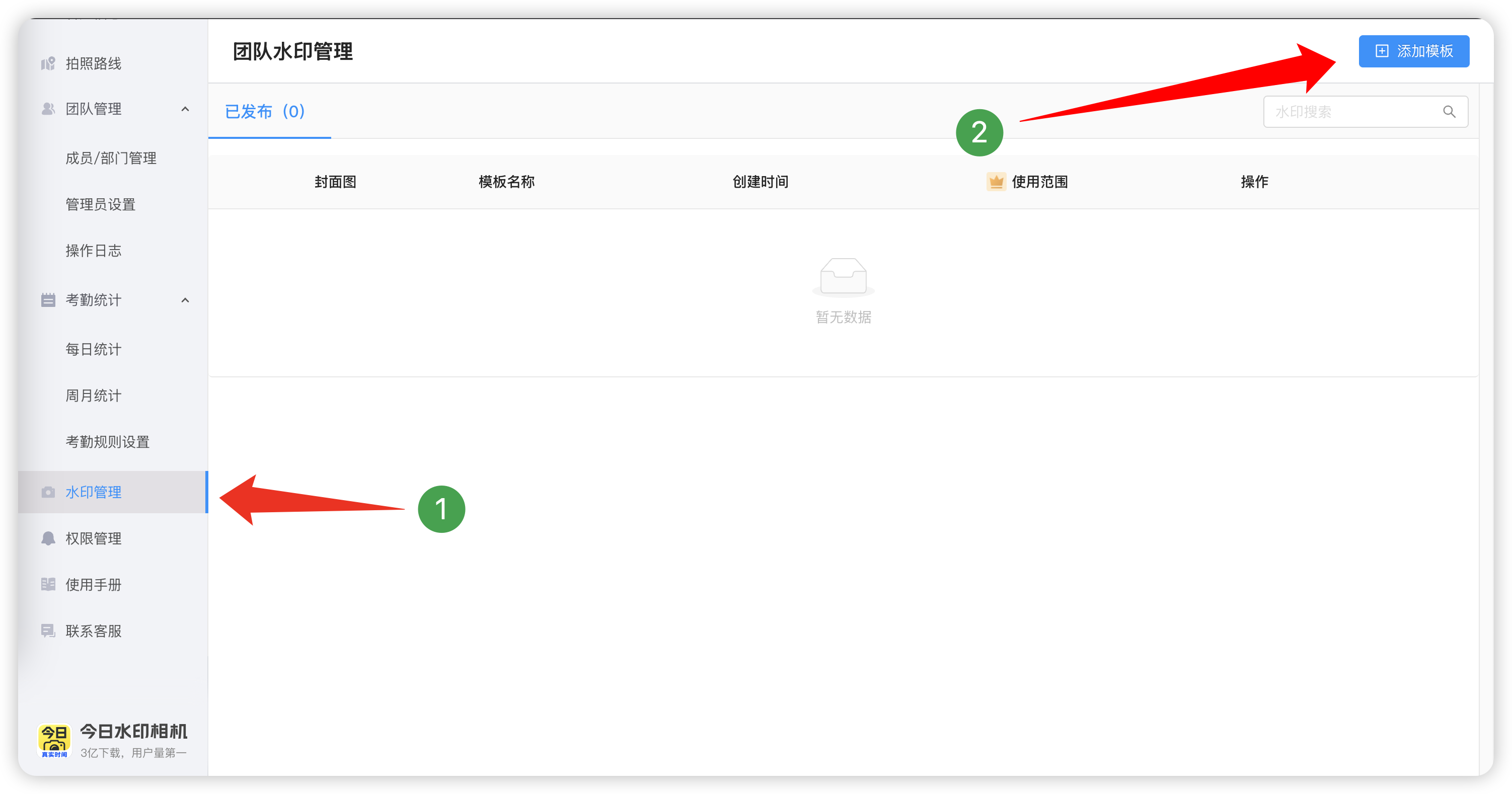
左侧 Tab 选择水印管理后,点击添加模版
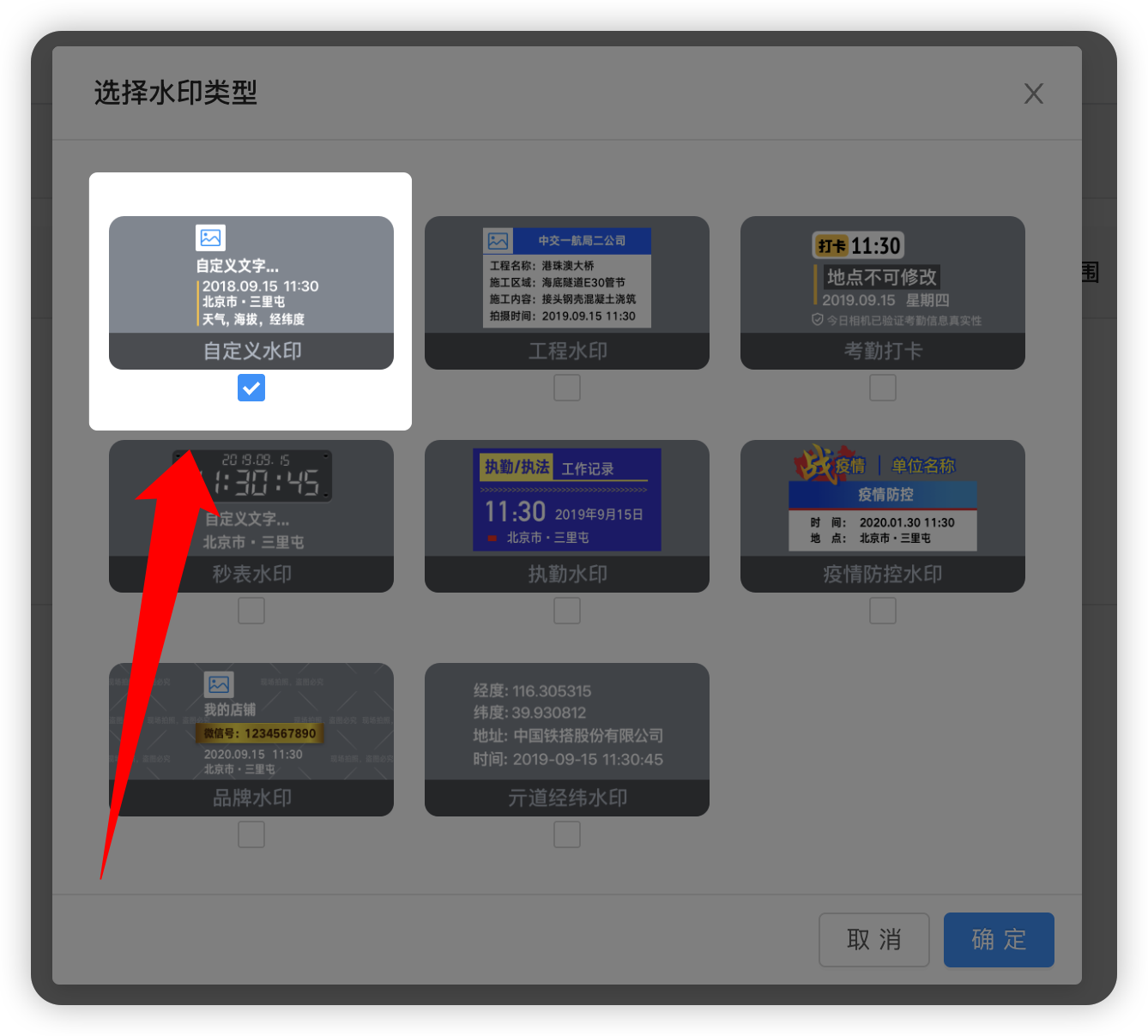
目前只支持第一款水印(如有其他水印选择需求,向商务同学沟通进行支持),选择,点击确定:
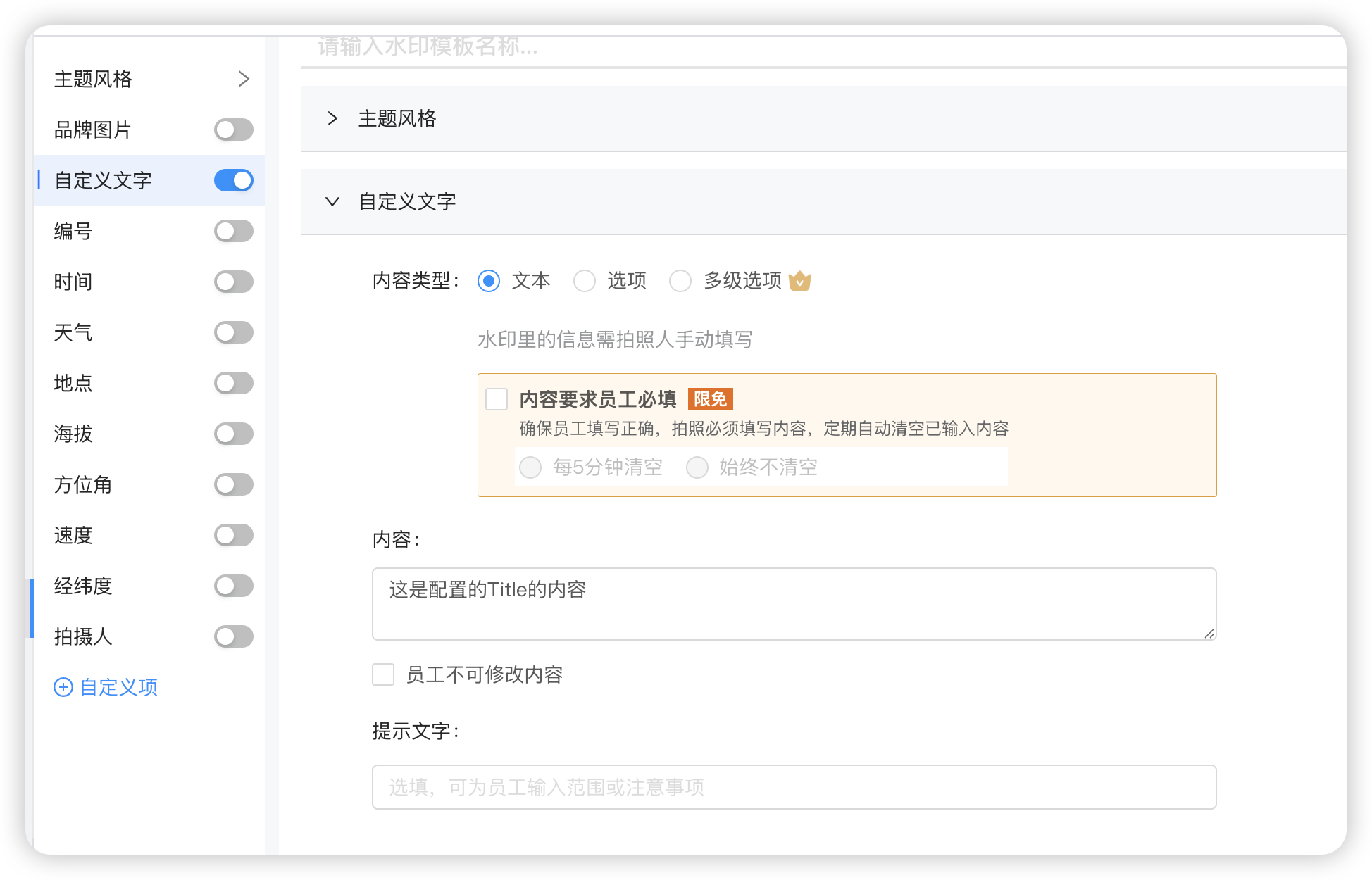
#### title
上面 H5 的 sdk 实例创建中,如果 title 字段不为空的话,会覆盖自定义文字中的内容
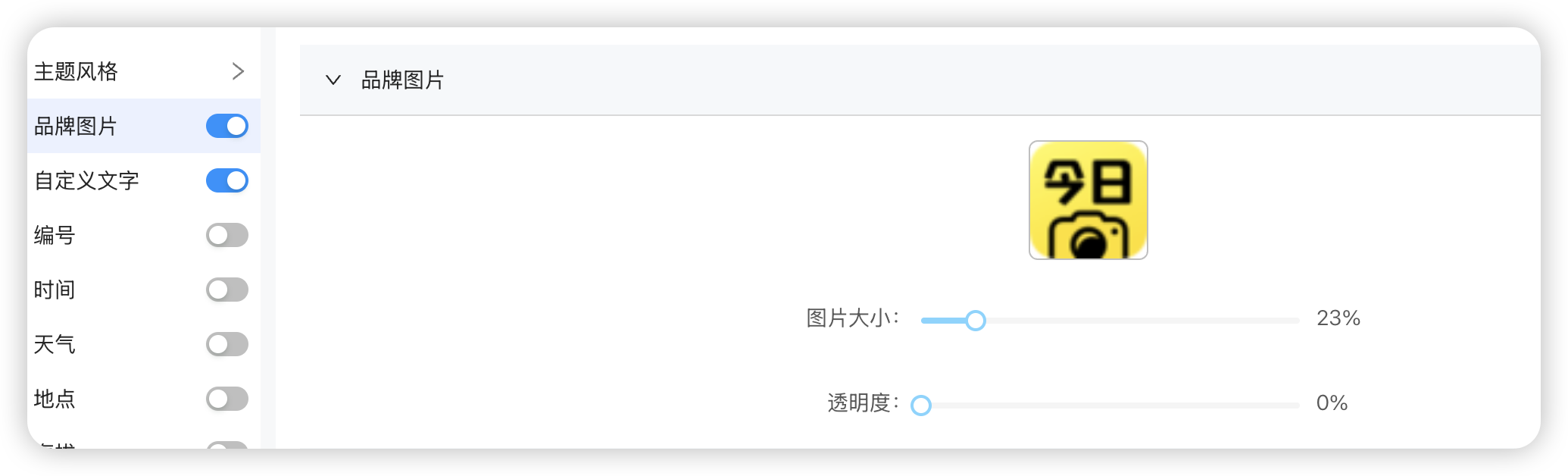
#### logoUrl
logoUrl 内容不为空的话,会覆盖掉水印中设置的品牌图
#### customInputItems
customInputItems 不为空的话,会覆盖掉水印中对应的自定义内容
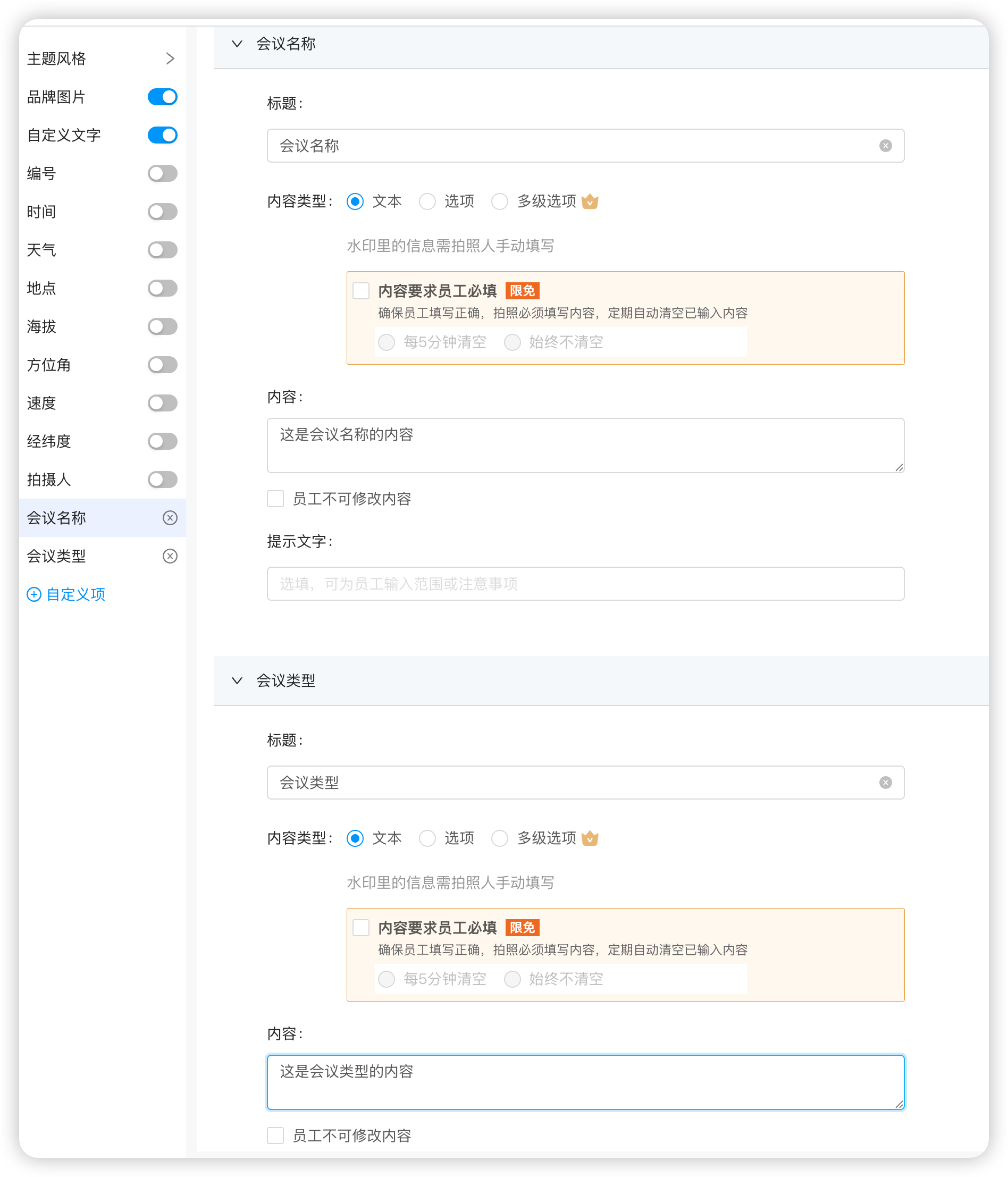
#### 自定义项设置示例
假设在后台配置了以下自定义项的标题和内容:
- 自定义项标题 1,自定义项内容 1
- 自定义项标题 2,自定义项内容 2
- 自定义项标题 3,自定义项内容 3
- 自定义项标题 4,自定义项内容 4
- 自定义项标题 5,自定义项内容 5
在 customInputItems 中设置如下:
```
{
"自定义项标题2": "这是自定义项内容2",
"自定义项标题5": "这是自定义项内容5"
}
```
最终,在 H5 页面中的水印显示效果如下:
- 自定义项标题 1,自定义项内容 1
- 自定义项标题 2,这是自定义项内容 2
- 自定义项标题 3,自定义项内容 3
- 自定义项标题 4,自定义项内容 4
- 自定义项标题 5,这是自定义项内容 5
## QA
### 浏览器中相机预览黑屏
确保是在 https 环境中打开相机,否则打开相机报错;
### 时间、地点、天气显示获取异常
保证鉴权正确,鉴权码生成的 appid、noncestr、时间戳跟传给 XHeyCamera 的值要一致;
如果手机时间落后服务端时间一天或者手机时间超过服务端时间 10 分钟,会鉴权失败;
### 小米手机预览卡顿
点击拍照页右下角切换分辨率按钮,由 2K 切换到 4K
#### 目前这个分辨率按钮影响的是预览分辨率,不影响拍照,是个为适配特殊机型做的折中方案。纯 H5 中无法获取机型信息,需要客户传 deviceModel&deviceBrand,传入正确的值后 SDK 根据机型进行相机适配处理;
### OPPO Reno5 Pro 4K 下会预览白屏
点击拍照页右下角切换分辨率按钮,由 4K 切换到 2K
### Nova 13 分辨率切换到 4K 后再切换到前置,无法切换
点击拍照页右下角切换分辨率按钮,由 4K 切换到 2K
### 荣耀 10 青春版、荣耀 9 青春版后置无法打开相机
需要传入正确的 deviceModel&deviceBrand,SDK 根据机型进行相机适配;
### iPhone12 某个手机在企业微信浏览器环境中无法打开相机
打开 https://test-sdk-h5.xhey.top ,点击拍照,然后点击右下角 vConsole,看一下 Log 以及 Error,看看 Log 中下面关键字中内容:
```
navigator.getUserMedia:
navigator.webKitGetUserMedia:
navigator.moxGetUserMedia:
navigator.mozGetUserMedia:
navigator.msGetUserMedia:
navigator.mediaDevices:
navigator.mediaDevices.getUserMedia:
```
如果全为 undefined,说明浏览器环境异常,无法获取打开浏览器 api;
### 微信小程序使用 H5 打开调用拍照无响应
需要把https://sdk-h5.xhey.top 加到微信小程序的安全域名中,下载对应的证书给我们放到我们根目录下。
### Android SDK 无法收到 EventBus 发送的 Event
保证 CameraActivity 跟调用方所在的 Activity 处于同一个进程中,处在不同的进程中会无法收到回调事件;
### H5 拍照 UI 变得特别小
外面业务方设置了 initial-scale 小于 1 导致的
```
```